

Terbukti! Solusi word tidak bisa diubah ke a4: cara memunculkan ruler di Windows dan Mac
Pengguna Microsoft Word sering menghadapi kendala ketika ingin mengubah ukuran halaman menjadi A4, terutama pada dokumen yang sudah lama dibuat atau menggunakan template khusus.
Solusi 1: Aktifkan Tampilan Print Layout dan Periksa Pengaturan ukuran kertas
Print Layout adalah tampilan yang menampilkan ukuran halaman secara visual, sehingga Word dapat menyesuaikan format kertas yang dipilih.
Untuk mengaktifkannya, pilih tab View pada ribbon, lalu centang kotak Print Layout dan pastikan tampilan berubah menjadi batas halaman yang jelas.
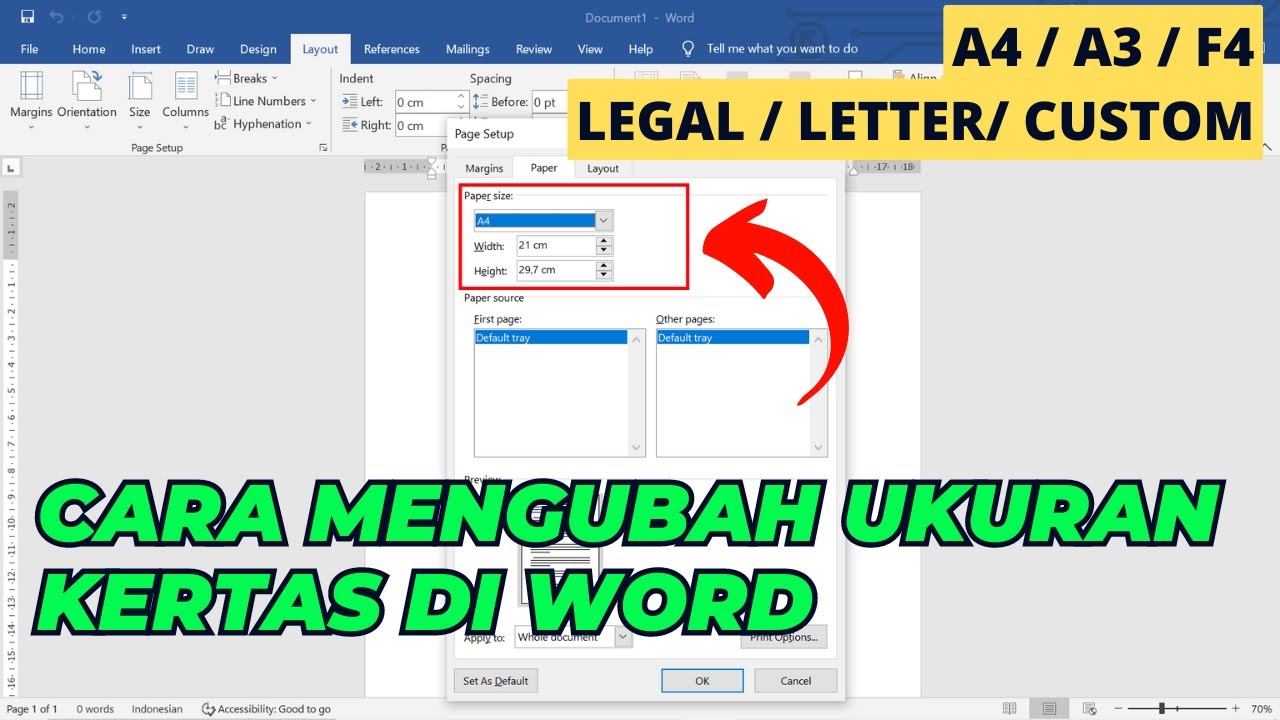
- Buka tab Layout atau Page Layout, klik Size, lalu pilih A4 dari daftar.
- Jika opsi A4 tidak muncul, pilih More Paper Sizes dan masukkan dimensi 21 cm × 29,7 cm secara manual.
- Tekan OK dan periksa kembali tampilan pada ruler untuk memastikan perubahan telah diterapkan.
Setelah ukuran kertas diubah, tinjau setiap section break di dokumen; beberapa section mungkin masih menyimpan ukuran lama.
Solusi 2: Reset Pengaturan Ruler untuk Menyesuaikan Margin
Ruler yang tidak tampil atau tidak sinkron dapat menyebabkan margin tetap pada ukuran lama, menghalangi perubahan ke A4.
Aktifkan ruler dengan membuka tab View dan mencentang kotak Ruler; pada Mac, pilih Preferences → View dan centang Vertical ruler.
- Tarik marker margin kiri dan kanan pada ruler horizontal hingga sesuai dengan standar A4 (biasanya 2,54 cm).
- Gunakan marker indentasi atas untuk menyesuaikan spasi pertama paragraf agar tidak melampaui batas halaman.
- Jika ruler vertikal tidak muncul, masuk ke File → Options → Advanced dan centang Show vertical ruler in Print Layout view.
Ruler juga dapat dipakai untuk menambahkan tab stop, sehingga teks teratur tanpa harus mengubah margin secara keseluruhan.
Solusi 3: Periksa dan Nonaktifkan Template atau Style yang Membatasi
Beberapa template atau style bawaan Word menyimpan ukuran halaman secara tetap, sehingga mengabaikan perubahan manual.
Buka tab Design, pilih Themes, kemudian klik Reset to Default Theme untuk menghapus batasan ukuran.
- Masuk ke Home → Styles, klik kanan pada style yang aktif, pilih Modify, lalu hapus Pengaturan Ukuran Kertas.
- Jika dokumen menggunakan dokumen master, buka View → Draft dan hapus section break yang memaksa ukuran khusus.
- Simpan dokumen dengan nama baru untuk memastikan perubahan tidak tertimpa oleh pengaturan lama.
Setelah style direset, pastikan semua heading dan paragraph memakai style Normal agar tidak ada ukuran kertas tersembunyi.
Solusi 4: Gunakan Pengaturan Advanced untuk Memaksa Ukuran Kertas
Pengaturan lanjutan di menu Options memungkinkan Anda menimpa preferensi default yang mungkin menghalangi perubahan ke A4.
Pilih File → Options → Advanced, gulir ke bagian Display, dan aktifkan Show vertical ruler in Print Layout view serta pastikan Scale content for A4 printers tercentang.
- Di tab Layout, klik Margins → Custom Margins dan atur semua margin menjadi 2,54 cm.
- Centang kotak Apply to: Whole document untuk memastikan seluruh halaman mengikuti ukuran A4.
- Tekan OK dan periksa kembali pada tampilan print preview.
Jika dokumen memiliki beberapa section, gunakan Breaks → Next Page dan atur ukuran kertas pada setiap section secara terpisah.
Solusi 5: Verifikasi Pengaturan Printer dan Lakukan Print Preview
Printer yang dikonfigurasi untuk ukuran kertas selain A4 dapat memaksa Word menampilkan halaman dalam ukuran lama saat mencetak.
Buka File → Print, pilih printer, lalu klik Printer Properties. Pastikan ukuran kertas terpilih adalah A4.
- Di jendela Print Preview, perhatikan apakah terdapat batas putih yang tidak sesuai dengan dimensi A4.
- Jika masih terdapat perbedaan, pilih opsi Fit to page atau Scale to 100% untuk menyesuaikan skala.
- Simpan pengaturan sebagai default printer agar dokumen berikutnya otomatis menggunakan A4.
Anda juga dapat mengekspor dokumen ke PDF terlebih dahulu; PDF sering mempertahankan ukuran kertas yang sudah dipilih tanpa dipengaruhi oleh driver printer.
Kesimpulan
Dengan mengaktifkan Print Layout, menyesuaikan ruler, membersihkan template, mengatur opsi lanjutan, serta memastikan pengaturan printer tepat, Anda dapat mengatasi masalah word tidak bisa diubah ke a4 secara efektif.
Langkah-langkah tersebut tidak memerlukan instalasi tambahan, sehingga cocok untuk semua versi Word di Windows maupun Mac pada tahun 2026.
Selalu lakukan pengecekan pada print preview sebelum mencetak akhir, agar dokumen Anda tampil profesional dan sesuai standar A4.