

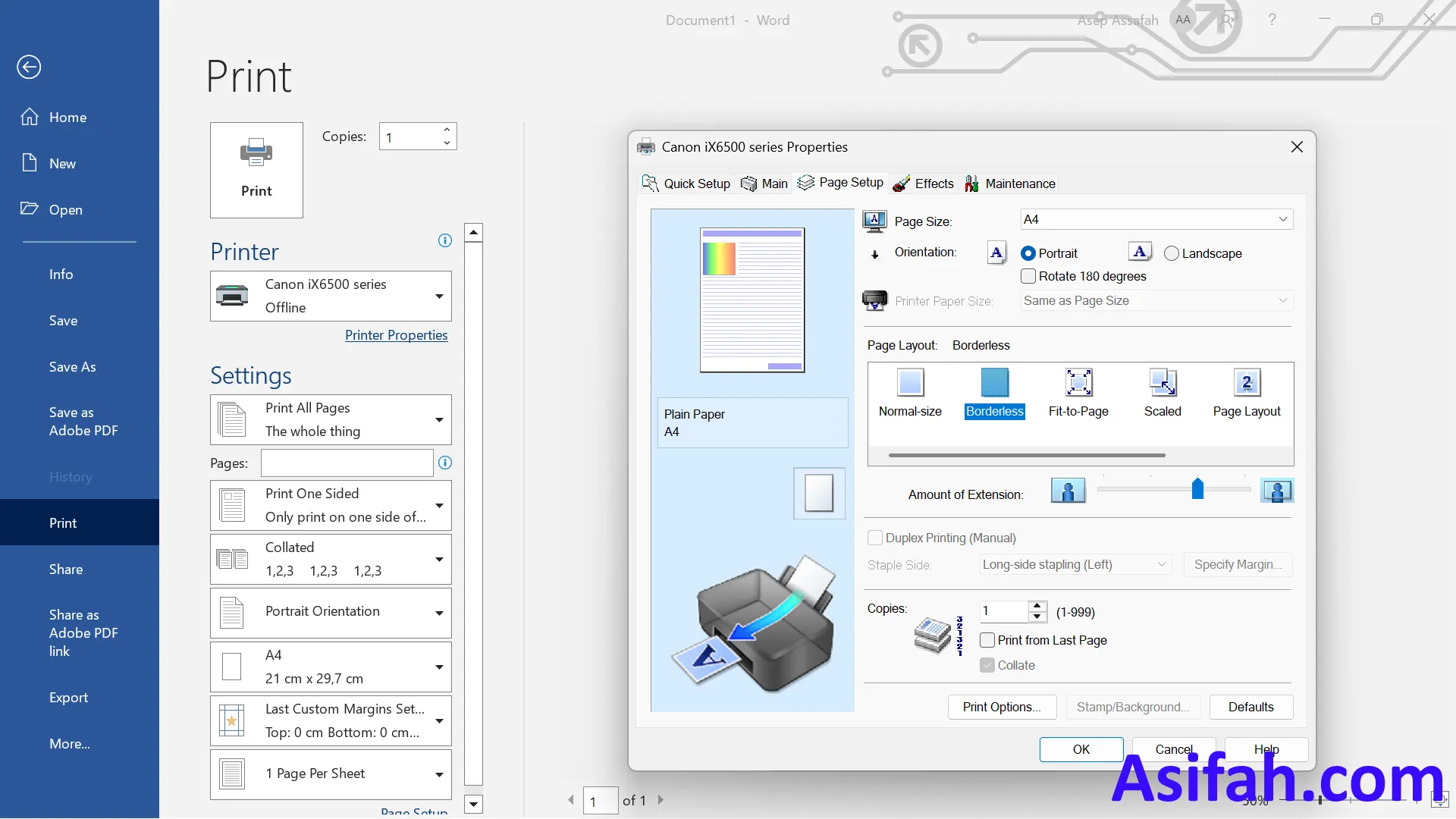
3 Cara Mudah Mengubah 1 Lembar Kerja Menjadih Panjang di Word
Banyak pengguna microsoft word yang bingung saat ingin mengatur satu lembar kerja menjadi lebih panjang dari halaman lainnya. Misalnya, Anda ingin membuat satu halaman dengan orientasi landscape atau ukuran kertas berbeda di tengah dokumen.
Padahal, Word menyediakan fitur yang memungkinkan Anda mengubah ukuran kertas atau orientasi halaman hanya pada lembar tertentu. Dengan memahami langkah-langkah sederhana, Anda bisa menghasilkan dokumen yang lebih fleksibel dan profesional.
1. Menggunakan section break untuk memisahkan halaman
Langkah pertama yang harus Anda lakukan adalah menyisipkan section break di awal dan akhir lembar yang ingin diubah. Section break berfungsi sebagai pemisah sehingga pengaturan halaman hanya berlaku pada bagian tertentu.
Caranya, letakkan kursor di akhir halaman sebelumnya, lalu buka menu Layout > Breaks > Next Page. Ulangi langkah yang sama di akhir lembar yang akan diubah untuk menutup section tersebut.
Dengan section break, Anda bisa mengatur tata letak dokumen secara independen tanpa memengaruhi halaman lain. Ini adalah kunci utama saat ingin mengubah 1 lembar kerja menjadi panjang di Word.
2. Mengatur orientasi halaman Menjadi Landscape
Setelah section break terpasang, klik di dalam section yang ingin diubah. Buka tab Layout, lalu klik Orientation dan pilih Landscape. Halaman tersebut akan berubah menjadi lebih panjang secara horizontal.
Jika Anda ingin halaman lain tetap portrait, pastikan Anda hanya mengubah orientasi pada section yang sudah dipisah. Cara mengatur ukuran kertas di Word juga bisa dilakukan dengan langkah serupa.
Jangan lupa untuk mengecek hasilnya dengan melihat tampilan Print Layout agar orientasi terlihat jelas. Ini adalah cara mengubah ukuran kertas di Word yang paling sering digunakan.
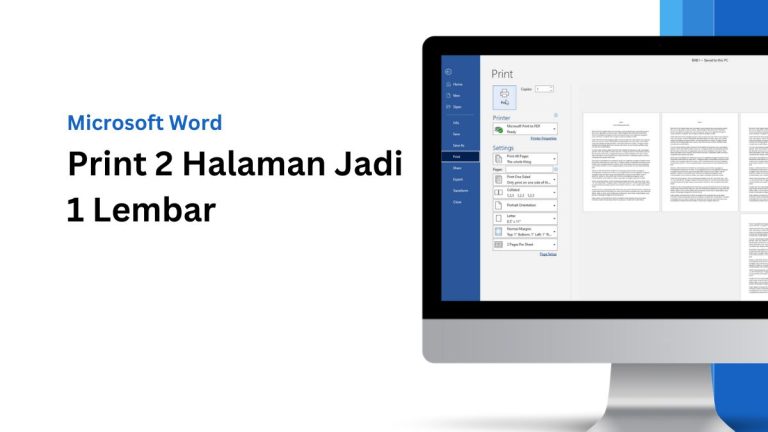
3. Menyesuaikan Ukuran Kertas Secara Kustom
Selain orientasi, Anda bisa mengubah ukuran kertas hanya pada satu lembar. Misalnya, Anda ingin halaman tersebut memiliki ukuran legal atau custom yang lebih panjang. Langkahnya masih sama dengan menggunakan section break.
Setelah section break terpasang, buka tab Layout > Size > More Paper Sizes. Di kotak dialog, pilih ukuran yang diinginkan, seperti Legal (21,59 cm x 35,56 cm) atau masukkan ukuran kustom. Pastikan opsi Apply to diatur ke “This section”.
Dengan cara ini, Anda bisa mengatur 1 lembar kerja menjadi panjang vertikal atau horizontal sesuai kebutuhan. Jangan lupa untuk mengatur margin kiri kanan agar teks tidak terpotong.
4. Menambahkan Nomor Halaman yang Konsisten
Setelah mengubah ukuran atau orientasi, mungkin nomor halaman menjadi tidak rapi. Anda bisa menggunakan fitur Page Number di tab Insert untuk menambahkan nomor halaman secara otomatis.
Pastikan nomor halaman tetap berurutan dari awal hingga akhir meskipun ada perubahan orientasi. Cara memberi halaman pada word dapat dilakukan dengan mudah melalui menu tersebut.
Jika Anda mengalami halaman kosong yang tidak diinginkan, pelajari cara menghapus lembar kosong di word dengan menekan tombol Delete atau Backspace pada section break yang tidak perlu.
Kesimpulan
Mengubah 1 lembar kerja menjadi panjang di Word sebenarnya mudah jika Anda menguasai penggunaan section break. Dengan memisahkan halaman, Anda bisa mengatur orientasi dan ukuran kertas secara bebas tanpa mengganggu halaman lain.
Terapkan langkah-langkah di atas untuk membuat dokumen yang lebih profesional, seperti laporan dengan halaman landscape atau brosur dengan ukuran khusus. Selamat mencoba!