

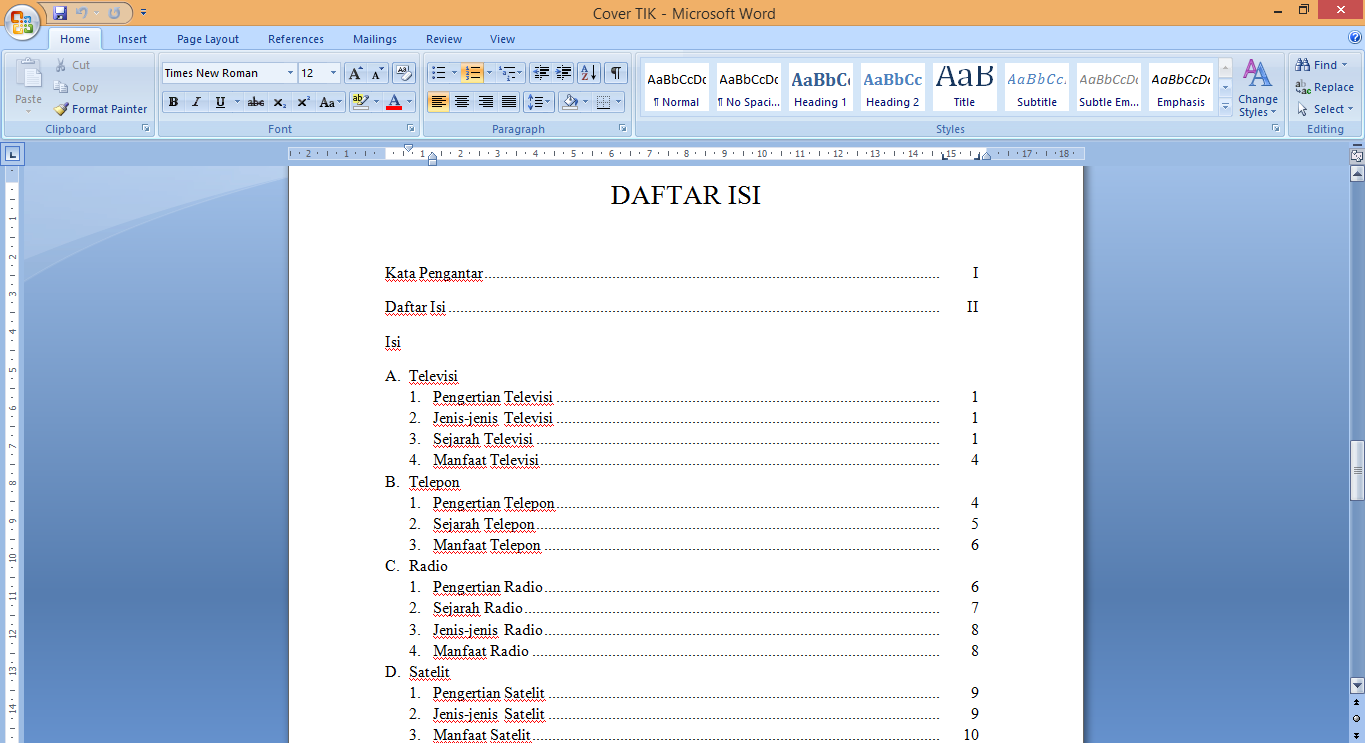
Cara Mengubah Nomor Daftar Isi di Ms Word 2007 Ternyata Semudah Ini, Wajib Tahu
Mengubah nomor daftar isi di Microsoft Word 2007 sering menjadi tantangan bagi banyak pengguna. Padahal, fitur ini penting untuk menjaga dokumen tetap rapi dan profesional, terutama saat halaman bertambah atau berkurang.
Artikel ini akan memandu Anda langkah demi langkah untuk memperbarui nomor halaman pada daftar isi secara otomatis. Anda tidak perlu mengedit satu per satu secara manual karena Word menyediakan alat yang praktis untuk itu.
Memahami daftar isi otomatis di Word 2007
Daftar isi otomatis di Word 2007 dibuat menggunakan gaya heading seperti Heading 1, Heading 2, dan seterusnya. Setiap heading ini terhubung dengan nomor halaman yang akan diperbarui secara dinamis.
Jika Anda menambahkan atau menghapus teks, nomor halaman pada daftar isi tidak akan langsung berubah. Anda perlu melakukan pembaruan manual agar nomor tersebut sesuai dengan isi dokumen terkini.
Mengapa Nomor Daftar Isi Perlu Diubah?
Nomor halaman bisa berubah karena berbagai alasan, misalnya penambahan bab baru atau perubahan format halaman. Tanpa pembaruan, pembaca akan tersesat saat mencari bagian tertentu.
Word 2007 menyediakan perintah khusus untuk memperbarui seluruh tabel isi sekaligus. Dengan begitu, Anda menghemat waktu dan mengurangi risiko kesalahan ketik.
Langkah-Langkah Mengubah Nomor Daftar Isi
Pertama, klik pada area daftar isi yang ada di dokumen Anda. Setelah itu, akan muncul tab baru bernama References di bagian atas jendela Word.
Pada tab References, cari grup Table of Contents yang berisi tombol Update Table. Klik tombol tersebut untuk memulai proses pembaruan nomor halaman.
Memilih Opsi Pembaruan yang Tepat
Setelah mengklik Update Table, Word akan menampilkan kotak dialog dengan dua pilihan. Pilihan pertama adalah Update page numbers only yang hanya mengubah nomor halaman tanpa mengubah teks.
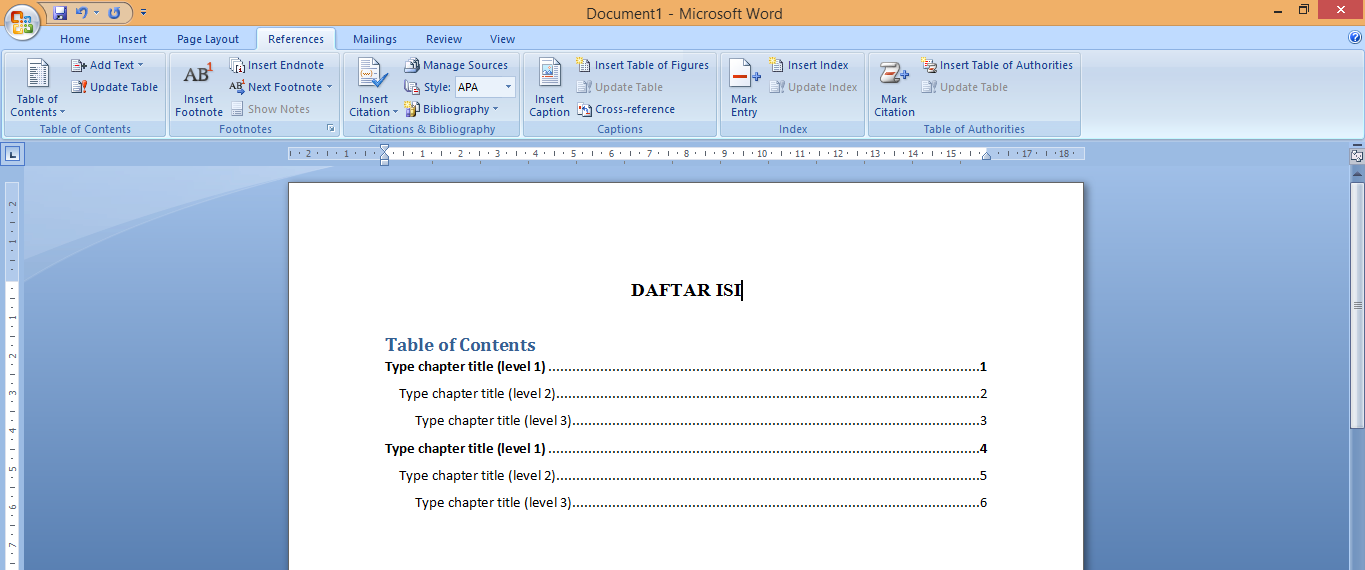
Pilihan kedua adalah Update entire table yang akan memperbarui nomor halaman sekaligus teks pada daftar isi. Pilih opsi kedua jika Anda juga mengubah judul atau urutan bab.
Menggunakan Klik Kanan untuk Memperbarui
Cara lain yang lebih cepat adalah dengan mengklik kanan pada daftar isi. Dari menu konteks yang muncul, pilih Update Field untuk langsung membuka kotak dialog pembaruan.
Metode ini sangat berguna jika Anda sering memperbarui daftar isi secara berkala. Anda tidak perlu mencari tombol di ribbon karena menu klik kanan selalu tersedia.
Tips Agar Pembaruan Nomor Selalu Akurat
Pastikan semua heading dalam dokumen menggunakan gaya Heading yang konsisten. Jangan menggunakan format teks manual untuk judul karena Word tidak akan mengenalinya sebagai bagian dari daftar isi.
Selalu perbarui daftar isi setelah selesai mengedit seluruh dokumen, bukan di tengah proses. Ini akan menghindari pembaruan ganda yang bisa membuat nomor tidak sinkron.
- Gunakan Ctrl+A untuk memilih seluruh dokumen sebelum memperbarui agar semua field terdeteksi.
- Periksa kembali pengaturan page number di footer jika nomor halaman tidak sesuai.
- Simpan dokumen dalam format .docx agar fitur daftar isi berfungsi optimal.
Mengubah Nomor Secara Manual pada Daftar Isi
Jika Anda hanya ingin mengubah satu nomor tertentu tanpa memperbarui seluruh tabel, Anda bisa mengetik langsung pada angka tersebut. Namun, cara ini tidak disarankan karena akan hilang saat pembaruan berikutnya.
Untuk perubahan permanen, lebih baik ubah format heading atau halaman di dokumen utama. Dengan begitu, nomor akan selalu mengikuti perubahan secara otomatis.
Kesimpulan
Mengubah nomor daftar isi di MS Word 2007 sebenarnya sangat mudah jika Anda tahu langkah yang tepat. Gunakan fitur Update Table atau Update Field untuk memperbarui secara otomatis.
Dengan mengikuti panduan di atas, dokumen Anda akan selalu terlihat profesional tanpa harus repot mengedit manual. Terapkan kebiasaan memperbarui daftar isi setiap kali selesai merevisi naskah.