

Cara ubah deskripsi Kapsul jadi pemutih supaya file word tidak berubah saat di wordpress
Banyak pemilik situs WordPress mengalami masalah ketika mengunggah dokumen Microsoft Word, dimana format teks, heading, atau tabel tiba‑tiba berubah.
Masalah ini dapat mengganggu tampilan profesional serta mengurangi kepercayaan pembaca.
Mengapa File Word Sering Berubah di WordPress
WordPress secara default mengonversi dokumen menjadi HTML, sehingga beberapa tag CSS atau style internal Word dapat hilang.
Proses konversi ini sering memotong spasi, mengubah ukuran font, atau merusak tabel.
Selain itu, tema atau builder yang digunakan dapat menimpa stylesheet default, menyebabkan tampilan dokumen berbeda dari aslinya.
Perbedaan ini biasanya tidak terlihat di editor Word, namun muncul jelas di halaman publik.
Persiapan Dokumen Sebelum Diupload
Langkah pertama adalah menyimpan file dalam format .docx standar tanpa makro atau elemen khusus.
Penggunaan fitur ‘Simpan Sebagai’ dengan opsi kompatibilitas dapat meminimalkan konflik.
Selanjutnya, bersihkan semua style yang tidak diperlukan melalui fitur ‘Clear Formatting’ di Word.
Hal ini memastikan hanya style dasar yang dipertahankan saat proses konversi.
10 Tips Praktis Supaya File Word Tidak Berubah
-
Gunakan plugin khusus seperti Mammoth .docx Converter yang mengubah .docx menjadi HTML bersih tanpa mengubah struktur dasar.
Plugin ini meminimalkan kehilangan style dan menjaga heading tetap terurut.
-
Sebelum mengunggah, aktifkan opsi ‘Preserve line breaks‘ pada pengaturan plugin untuk memastikan paragraf tidak menyatu.
Fitur ini membantu mempertahankan format teks yang rapi.
-
Konversi dokumen menjadi PDF terlebih dahulu bila tidak memerlukan editing lanjutan, karena PDF biasanya tidak terpengaruh oleh proses HTML.
PDF dapat ditampilkan melalui embed atau viewer yang mendukung tampilan responsif.
-
Jika tabel diperlukan, ubah tabel menjadi gambar atau gunakan shortcode tabel khusus yang kompatibel dengan tema.
Metode ini menghindari distorsi kolom atau lebar sel saat rendering.
-
Gunakan font web‑safe seperti Arial, Times New Roman, atau Helvetica pada dokumen, karena font khusus dapat digantikan oleh browser.
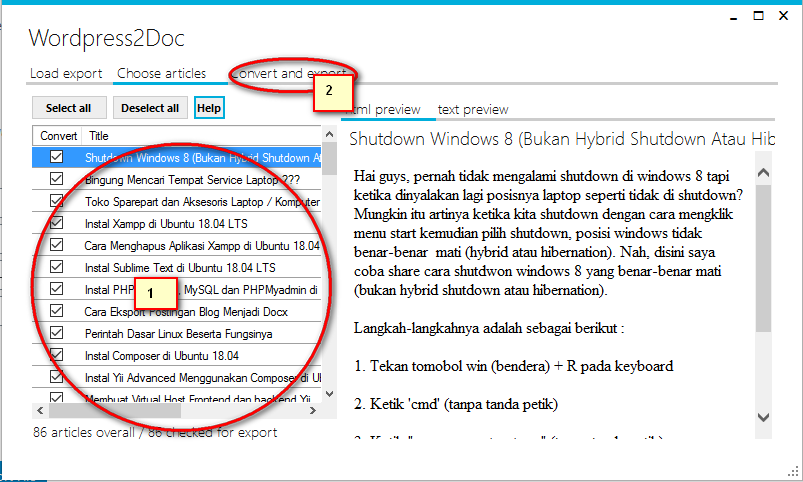
Cara Merubah Postingan WordPress ke dalam Dokumen Word atau PDF Pemilihan font ini menjamin tampilan seragam di semua perangkat.
-
Pastikan tidak ada hyperlink yang mengarah ke file lokal, melainkan gunakan URL absolut yang dapat diakses publik.
Link yang rusak dapat menyebabkan teks menjadi tidak dapat diklik atau muncul error.
-
Setel ukuran gambar dalam dokumen menjadi 72 DPI dan gunakan format PNG atau JPEG yang di‑optimalkan.
Ukuran gambar yang tepat mengurangi beban loading dan mencegah perubahan dimensi otomatis.
-
Aktifkan mode ‘Raw HTML’ di editor WordPress bila ingin menempelkan kode HTML hasil konversi secara langsung.
Cara ini memberi kontrol penuh atas elemen yang ditampilkan.
-
Gunakan child theme untuk menambahkan CSS khusus yang menyesuaikan tampilan dokumen, sehingga tidak terpengaruh oleh update tema utama.
CSS khusus dapat memperbaiki margin, padding, atau warna teks yang tidak sesuai.
-
Lakukan preview pada berbagai perangkat menggunakan fitur ‘Responsive Preview’ sebelum mempublikasikan, untuk memastikan tidak ada pergeseran layout.
Jika ditemukan masalah, kembali ke langkah persiapan dan sesuaikan style di dokumen asli.
Plugin dan Alat Pendukung
Selain Mammoth, plugin lain seperti WP Document Revisions memungkinkan penyimpanan versi dokumen sehingga perubahan dapat dilacak.
Fitur versioning ini berguna bila tim kolaboratif mengedit file secara bersamaan.
Alat eksternal seperti Pandoc dapat mengonversi .docx ke HTML dengan kontrol penuh atas template, cocok untuk pengguna yang menguasai command line.
Pandoc menyediakan opsi filter untuk menyesuaikan output sesuai standar SEO.
Kesimpulan
Dengan mengikuti sepuluh langkah di atas, risiko perubahan format pada file Word saat di‑upload ke WordPress dapat diminimalkan secara signifikan.
Konsistensi tampilan dokumen akan meningkatkan kredibilitas situs dan pengalaman pembaca.
Selalu uji dokumen pada lingkungan staging sebelum dipublikasikan, karena setiap tema atau plugin dapat memberikan efek yang berbeda.
Pendekatan proaktif ini memastikan konten tetap profesional dan bebas gangguan.