

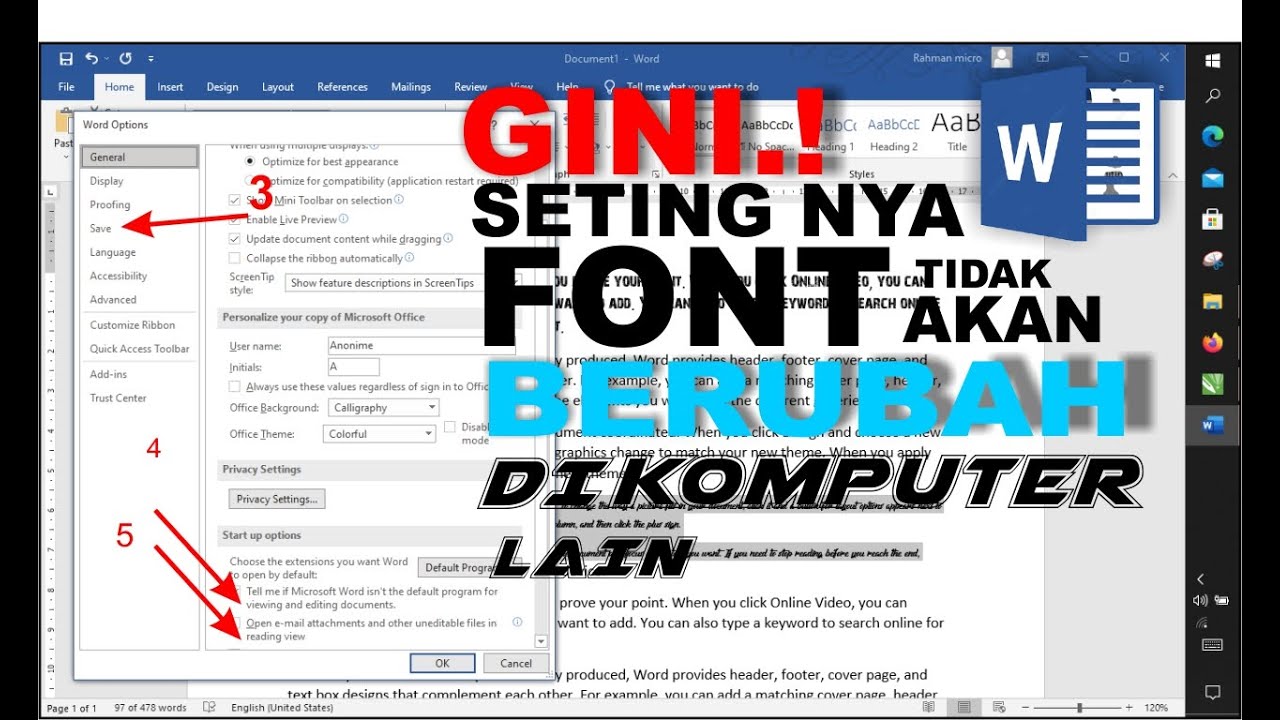
7 Rahasia Solusi Copy di Word Fontnya Langsung Berubah Wajib Anda Coba Sebelum Terlambat
Seringkali pengguna Microsoft Word mengalami kejutan ketika menyalin teks, font tiba‑tiba berubah menjadi tak terduga.
Fenomena ini mengganggu tampilan dokumen profesional, terutama bagi penulis yang mengutamakan konsistensi visual.
Penyebab umum perubahan font saat menyalin di Word
Word menyimpan informasi format dalam lapisan tersembunyi, sehingga ketika sumber tidak menyertakan detail gaya, program memilih gaya yang paling mirip.
Selain itu, clipboard Windows dapat mengonversi teks menjadi format teks polos, menghilangkan atribut font asli secara otomatis.
Cara manual memperbaiki masalah font
Pengguna dapat menonaktifkan opsi “Keep source formatting” pada kotak dialog Paste untuk memaksa Word menggunakan format tujuan.
Alternatif lain adalah membuka “Paste Special” dan memilih “Unformatted Text”, lalu menerapkan gaya yang diinginkan secara konsisten.
10 solusi otomatis untuk mengatasi perubahan font
Berikut ini sepuluh metode yang dapat diterapkan secara otomatis melalui pengaturan atau add‑in, sehingga Anda tidak perlu mengedit tiap paragraf secara manual.
-
Aktifkan “Use smart cut and paste” di Options → Advanced, sehingga Word mempertahankan gaya asli saat memotong atau menyalin.
-
Setel “Default paste format” menjadi “Keep source formatting” pada tab “Paste” di Word Options.
-
Gunakan macro VBA yang memaksa semua teks yang dipaste menjadi gaya “Normal” lalu mengganti font secara batch.
-
Instal add‑in “StyleKeeper” yang secara real‑time menyesuaikan font setiap kali clipboard terdeteksi.
CARA SETING DOKUMEN SUPAYA FONT TIDAK BERUBAH DI KOMPUTER LAIN – YouTube -
Manfaatkan fitur “Format Painter” otomatis melalui shortcut Alt+Shift+V untuk menyalin format bersamaan dengan teks.
-
Konfigurasikan Group Policy pada jaringan perusahaan agar clipboard selalu mengirimkan data dalam format Rich Text.
-
Gunakan aplikasi pihak ketiga seperti “PureText” yang membersihkan semua atribut font sebelum teks masuk ke Word.
-
Atur template dokumen dengan “Style Set” yang mengunci jenis font untuk semua heading dan body.
-
Aktifkan “AutoCorrect” khusus untuk mengubah nama font yang tidak diinginkan menjadi font standar perusahaan.
-
Gunakan skrip PowerShell yang memantau clipboard dan secara otomatis mengganti kode font menjadi Arial atau Calibri.
Dengan mengimplementasikan satu atau kombinasi solusi di atas, perubahan font yang tidak diinginkan dapat diminimalisir secara signifikan.
Tips tambahan untuk mencegah masalah di masa depan
Selalu gunakan template resmi organisasi yang sudah mengunci font, sehingga pengguna tidak secara tidak sadar memicu konversi.
Rutin perbarui Office ke versi terbaru, karena Microsoft terus memperbaiki kompatibilitas clipboard dan algoritma penataan.
Kesimpulan
Masalah font berubah saat menyalin di Word bukan hal yang tak terhindarkan, melainkan akibat pengaturan default yang dapat diubah.
Dengan memahami penyebab dan menerapkan solusi otomatis maupun manual, Anda dapat menjaga konsistensi tampilan dokumen tanpa mengorbankan produktivitas.