

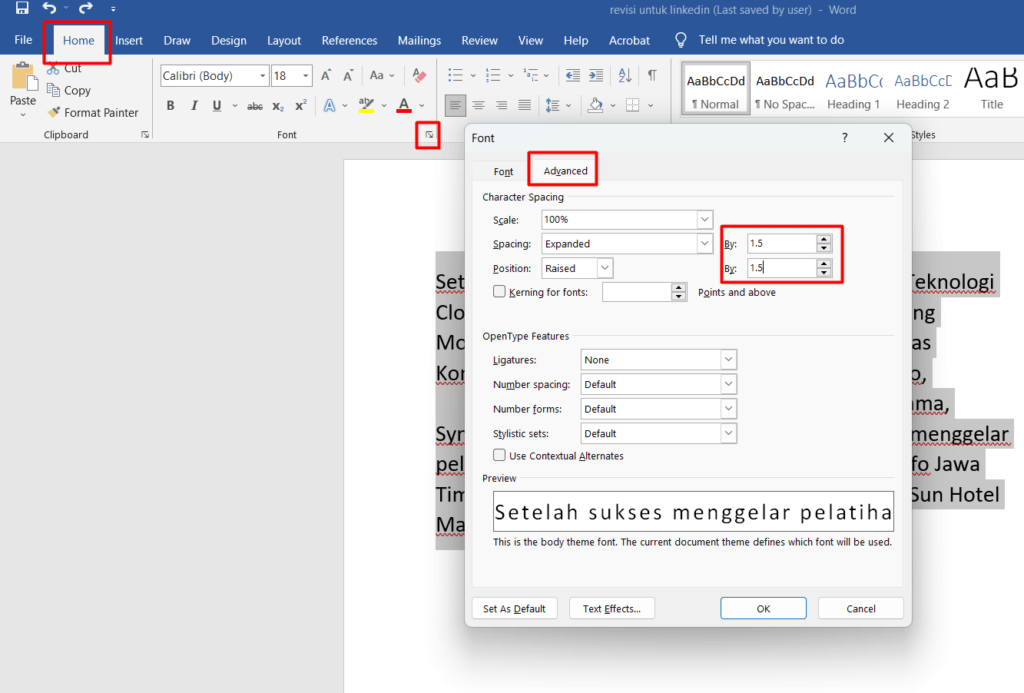
Cara Membuat Nama FF Kosong dengan Spasi Panjang Pendek yang bikin spasi berubah di word
Pengguna Microsoft Word sering menemukan masalah spasi yang tiba‑tiba berubah tanpa disadari.
Mengapa Spasi Bisa Berubah di Word
Word menggunakan beberapa jenis spasi, termasuk spasi standar, spasi non‑breaking, dan karakter Unicode yang tampak kosong.
Perbedaan kode ini dapat memicu perubahan tampilan ketika dokumen dipindahkan antar perangkat atau di‑copy‑paste.
Selain itu, fitur auto‑format dapat menambahkan atau mengurangi spasi secara otomatis berdasarkan bahasa yang dipilih.
5 Penyebab Umum spasi berubah di Word
-
Penggunaan spasi non‑breaking (Ctrl+Shift+Space) yang tidak terlihat pada tampilan standar.
-
Penempelan teks dari sumber web yang menyisipkan karakter Unicode seperti Hangul Filler.
-
Pengaturan paragraf otomatis yang menambahkan jarak sebelum atau sesudah baris.
-
Penggunaan style atau template yang mengubah nilai “Spacing” secara global.
-
Kesalahan format ketika mengubah bahasa input atau mengaktifkan fitur “Proofing”.
Setelah mengidentifikasi penyebab, Anda dapat menyesuaikan pengaturan masing‑masing untuk menghentikan perubahan spasi yang tidak diinginkan.
Cara Mengatasi dan Mengontrol Spasi di Word
-
Buka tab “Home”, klik ikon “Show/Hide ¶” untuk menampilkan semua karakter tersembunyi.
Spasi berantakan di Microsoft Word begini cara memperbaikinya -
Gunakan fitur “Replace” (Ctrl+H) dengan mencocokkan kode Unicode ㅤ untuk menghapus spasi tak terlihat.
-
Nonaktifkan opsi “AutoFit” pada tabel dan gambar agar tidak menambah spasi otomatis.
-
Sesuaikan “Line and Paragraph Spacing” pada ribbon “Layout” untuk mengatur jarak secara konsisten.
-
Simpan dokumen dalam format .docx terbaru agar kompatibilitas karakter khusus terjaga.
Uji perubahan dengan membuka kembali dokumen pada komputer lain atau meng‑export ke PDF untuk memastikan spasi tetap stabil.
Tips Tambahan: Menggunakan Karakter Unicode untuk Spasi Khusus
Karakter Hangul Filler (U+3164) dapat dipakai sebagai spasi “kosong” yang tetap dikenali sistem.
Anda dapat menyalin karakter tersebut dari situs khusus atau menggunakan shortcut Alt+12644 pada Windows.
Meskipun berguna untuk desain, gunakan dengan hati‑hati karena dapat menyebabkan spasi berubah di Word saat dokumen dibuka di versi lama.
Untuk menampilkan karakter Unicode di Word, aktifkan opsi “Show whitespace characters” pada menu “File → Options → Display”.
Kesimpulan
Memahami penyebab spasi berubah di Word membantu Anda menghindari masalah tampilan yang mengganggu.
Dengan mengikuti langkah praktis di atas, Anda dapat mengontrol spasi secara presisi dan menjaga konsistensi dokumen.