

Akhirnya Ternyata Ini Sofware Mengubah File Word ke PDF di Windows 7 yang Wajib Kamu Coba Sebelum Terlambat
Di era digital saat ini, kebutuhan untuk mengubah dokumen Word menjadi PDF menjadi hal yang sangat penting, terutama bagi para profesional dan Aparatur Sipil Negara (ASN) yang dituntut memiliki literasi digital mumpuni. Format PDF dipilih karena tidak mudah berubah bentuknya, sehingga sangat disarankan untuk mengunggah berkas resmi agar tetap konsisten di berbagai perangkat. Namun, bagi pengguna sistem operasi lawas seperti windows 7, menemukan software yang kompatibel bisa menjadi tantangan tersendiri.
Artikel ini akan membahas secara lengkap rekomendasi software mengubah file Word ke PDF di Windows 7 yang masih andal digunakan di tahun 2026. Kami akan mengulas kelebihan, kekurangan, dan cara penggunaan masing-masing perangkat lunak agar Anda dapat memilih solusi terbaik sesuai kebutuhan.
Mengapa Konversi Word ke PDF Penting di Windows 7?
Windows 7 memang sudah tidak lagi menerima pembaruan resmi dari Microsoft, namun masih banyak digunakan di berbagai instansi dan komputer pribadi. Meskipun begitu, kebutuhan untuk membuat dokumen resmi dalam format PDF tetap tinggi karena format ini dianggap lebih aman dan profesional.
Selain itu, kemampuan mengubah file Word ke PDF merupakan salah satu indikator literasi digital yang baik, sebagaimana diujikan dalam Profiling ASN. Dalam konteks pemerintahan, dokumen yang diunggah ke portal resmi seringkali diwajibkan dalam format PDF agar isi dan tata letaknya tidak berubah.
5 Software Terbaik untuk Konversi Word ke PDF di Windows 7
Berikut adalah daftar software yang masih dapat diandalkan untuk mengubah file Word ke PDF di Windows 7 pada tahun 2026. Semua rekomendasi ini telah mempertimbangkan aspek kompatibilitas, kemudahan penggunaan, dan fitur keamanan.
1. Microsoft Office (Word) dengan Add-in Save as PDF
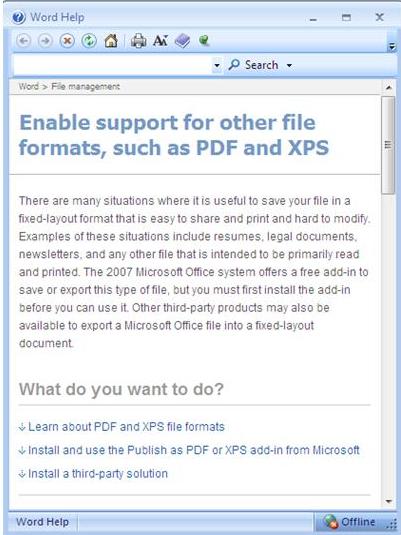
Jika Anda sudah menggunakan Microsoft Word 2010 atau versi lebih baru di Windows 7, Anda sebenarnya tidak memerlukan software tambahan. Microsoft Word memiliki fitur bawaan untuk menyimpan dokumen sebagai PDF langsung dari menu File, dengan opsi Save As dan memilih format PDF.
Cara ini adalah yang paling mudah dan akurat karena hasil konversi akan mengikuti format asli dokumen secara sempurna. Anda hanya perlu memastikan bahwa versi Word yang digunakan mendukung fitur ini, yang umumnya sudah tersedia sejak Word 2007 dengan update terbaru.
2. LibreOffice (Writer)
LibreOffice adalah software perkantoran open-source yang gratis dan sangat kompatibel dengan Windows 7. Aplikasi ini memiliki fitur Export as PDF yang sangat baik dan mendukung berbagai format dokumen, termasuk file Word (.docx).
Kelebihan utama LibreOffice adalah tidak memerlukan lisensi berbayar dan tetap mendapatkan pembaruan keamanan meskipun sistem operasi Anda sudah tua. Anda dapat mengunduh versi terbaru yang masih mendukung Windows 7 dan langsung menggunakannya untuk konversi dokumen.
3. Google Docs (via Browser)
Meskipun bukan software desktop, Google Docs dapat menjadi solusi praktis untuk mengubah file Word menjadi PDF tanpa perlu menginstal aplikasi tambahan. Anda cukup mengunggah file Word ke Google Drive, membukanya dengan Google Docs, lalu mengunduhnya dalam format PDF.
Metode ini sangat berguna jika Anda memiliki koneksi internet stabil dan tidak ingin membebani penyimpanan komputer. Namun, pastikan Anda menggunakan browser yang masih mendukung Windows 7, seperti Firefox ESR atau Chrome versi terakhir yang kompatibel.
4. WPS Office
WPS Office adalah alternatif ringan yang populer dan masih mendukung Windows 7 dengan baik. Aplikasi ini memiliki fitur konversi ke PDF yang cepat dan hasilnya cukup akurat, serta menyediakan antarmuka yang mirip dengan Microsoft Office sehingga mudah digunakan.
Versi gratisnya sudah cukup untuk kebutuhan dasar konversi, namun Anda perlu memperhatikan adanya iklan. Untuk penggunaan di instansi, disarankan menggunakan versi berbayar agar lebih profesional dan bebas gangguan.
5. Nitro PDF Reader (untuk Konversi Cepat)
Nitro PDF Reader adalah software gratis yang dapat digunakan untuk membuat file PDF dari berbagai format, termasuk Word. Aplikasi ini cukup ringan dan dapat berjalan di Windows 7, meskipun pengembangnya lebih fokus pada sistem operasi modern.
Anda dapat menggunakannya dengan cara membuka file Word di Nitro, lalu memilih opsi Convert to PDF. Namun, perlu diingat bahwa versi gratisnya memiliki fitur terbatas dan terkadang memerlukan koneksi internet untuk aktivasi.
Tips Memilih Software yang Tepat dan Aman
Saat memilih software konversi, pastikan Anda mengunduhnya dari sumber resmi untuk menghindari malware atau virus yang dapat membahayakan perangkat kerja. Periksa juga kebijakan privasi terutama jika dokumen yang dikonversi bersifat rahasia atau sensitif.
Untuk keamanan maksimal, selalu gunakan software yang mendapatkan pembaruan rutin meskipun Windows 7 sudah tidak didukung. Jika memungkinkan, gunakan solusi berbasis web yang tidak memerlukan instalasi untuk mengurangi risiko keamanan.
Kesimpulan
Mengubah file Word menjadi PDF di Windows 7 tetap dapat dilakukan dengan mudah menggunakan berbagai software yang masih kompatibel di tahun 2026. Pilihan terbaik tergantung pada kebutuhan Anda: Microsoft Word untuk akurasi maksimal, LibreOffice untuk gratis dan open-source, atau Google Docs untuk praktis tanpa instalasi.
Pastikan Anda memilih software yang aman dan sesuai dengan spesifikasi komputer agar proses konversi berjalan lancar dan dokumen yang dihasilkan berkualitas tinggi. Dengan kemampuan ini, Anda tidak hanya meningkatkan produktivitas tetapi juga menunjukkan literasi digital yang baik di lingkungan kerja.