

5 Cara Mengubah No Halaman di Word 2007 yang Jarang Diketahui, Ternyata Semudah Ini!
Bagi pengguna setia Microsoft Word 2007, mengatur nomor halaman seringkali menjadi tantangan tersendiri. Padahal, fitur ini sangat penting untuk membuat dokumen seperti skripsi, laporan, atau buku terlihat profesional dan rapi. Artikel ini akan memandu Anda melalui tujuh cara mengubah no halaman di Word 2007 dengan langkah-langkah yang mudah diikuti.
Dengan menguasai teknik ini, Anda tidak perlu lagi bingung saat harus memulai penomoran dari halaman tertentu. Semua trik akan dijelaskan secara sederhana agar langsung bisa Anda praktikkan.
1. Menambahkan nomor halaman dari Awal Dokumen
Langkah pertama dalam cara mengubah no halaman di Word 2007 adalah menambahkan nomor pada seluruh halaman. Caranya sangat mudah dan hanya membutuhkan beberapa klik saja.
Pertama, buka dokumen Anda dan klik tab Insert pada menu ribbon. Selanjutnya, cari grup Header & Footer dan klik tombol Page Number.
Anda akan melihat beberapa opsi posisi seperti Top of Page (di atas) atau Bottom of Page (di bawah). Pilih salah satu sesuai kebutuhan, misalnya Bottom of Page lalu pilih format nomor yang diinginkan.
Mengatur Format Angka Halaman
Setelah nomor muncul, Anda bisa mengubah formatnya dengan mudah. Klik dua kali pada nomor halaman untuk masuk ke mode edit Header & Footer.
Di sini, Anda dapat memilih gaya penomoran seperti angka romawi atau huruf. Fitur ini sangat berguna saat Anda ingin cara memberi no halaman di Word yang berbeda untuk bab pendahuluan dan isi.
2. Memulai Penomoran dari Halaman Tertentu
Salah satu kebutuhan paling umum dalam cara mengubah no halaman di Word 2007 adalah memulai nomor dari angka 1 di halaman ketiga atau keempat. Ini sering digunakan untuk laporan yang memiliki halaman judul dan daftar isi.
Untuk melakukannya, Anda perlu menyisipkan section break terlebih dahulu. Tempatkan kursor di akhir halaman sebelum halaman yang ingin diberi nomor baru, lalu klik tab Page Layout dan pilih Breaks.
Pilih opsi Next Page di bawah Section Breaks. Setelah itu, klik dua kali pada nomor halaman di bagian baru, lalu pilih Format Page Number.
Pada kotak dialog yang muncul, centang opsi Start at dan masukkan angka 1. Kini nomor halaman akan dimulai dari angka 1 di bagian tersebut.
3. Menghilangkan Nomor Halaman pada Halaman Pertama
Banyak dokumen formal seperti makalah atau skripsi tidak menampilkan nomor halaman di halaman pertama. Cara mengubah no halaman di Word 2007 untuk kebutuhan ini sangat sederhana.
Setelah menambahkan nomor halaman, klik dua kali pada area header atau footer. Di tab Design yang muncul, centang kotak Different First Page.
Dengan begitu, nomor halaman akan otomatis hilang dari halaman pertama. Halaman kedua dan seterusnya tetap akan menampilkan nomor secara berurutan.
4. Mengubah Posisi Nomor Halaman
Anda mungkin ingin memindahkan nomor halaman dari bawah ke atas atau ke tepi halaman. Cara mengubah no halaman di Word 2007 untuk posisi ini juga tidak rumit.
Klik dua kali pada nomor halaman yang sudah ada, lalu gunakan tombol Page Number di tab Design. Pilih posisi baru seperti Top of Page atau Page Margins.
Pastikan Anda memilih posisi yang konsisten agar dokumen terlihat rapi. Misalnya, untuk buku novel, nomor halaman sering diletakkan di tengah bawah halaman.
5. Menggunakan Nomor Halaman Romawi dan Arab
Dokumen akademik sering menggabungkan nomor halaman romawi (i, ii, iii) untuk bagian awal dan angka arab (1, 2, 3) untuk isi. Ini adalah salah satu cara mengubah no halaman di Word 2007 yang paling sering ditanyakan.
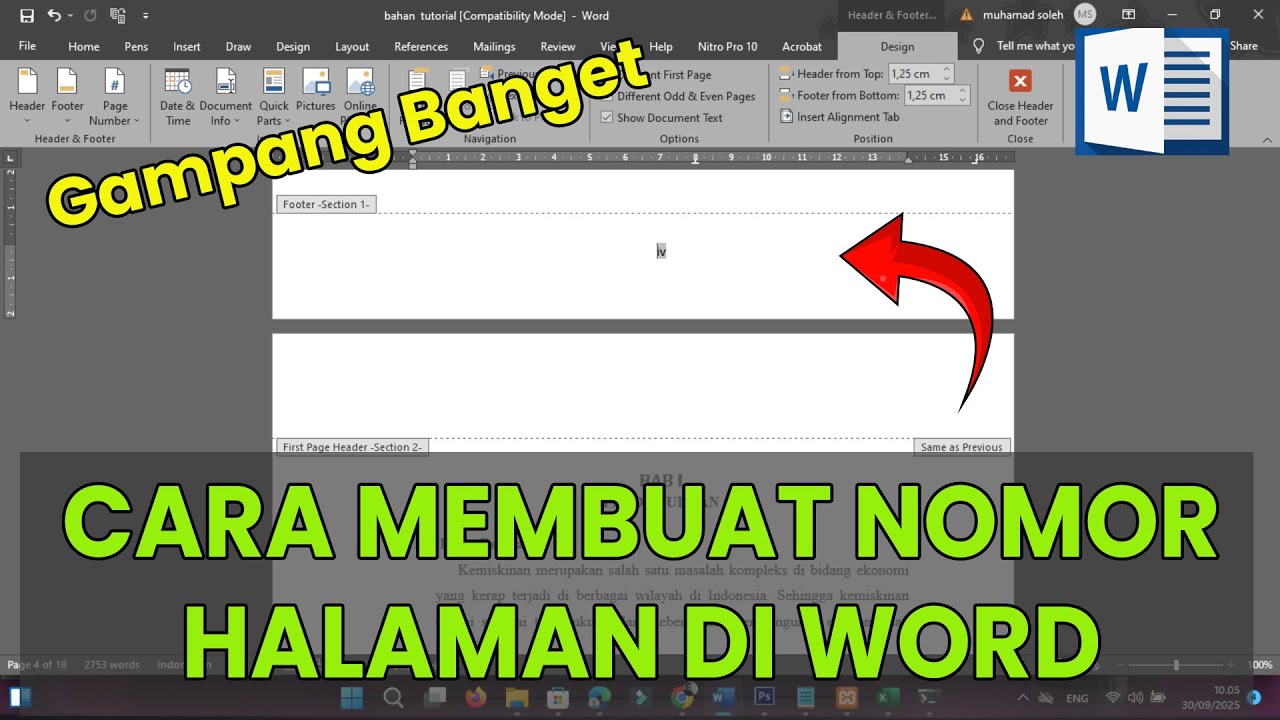
Langkah pertama adalah membagi dokumen menjadi beberapa section menggunakan section break. Setelah itu, klik dua kali pada nomor halaman di section pertama, pilih Format Page Number, lalu pilih Number Format berupa angka romawi.
Untuk section berikutnya, ulangi langkah yang sama tetapi pilih format angka arab. Pastikan Anda mematikan opsi Link to Previous agar penomoran tidak terpengaruh antar section.
6. Menambahkan Nomor Halaman di Header atau Footer Kiri-Kanan
Untuk dokumen yang akan dicetak bolak-balik seperti buku, Anda mungkin ingin nomor halaman berada di sisi luar halaman. Dalam cara mengubah no halaman di Word 2007, Anda bisa menggunakan fitur Different Odd & Even Pages.
Klik dua kali pada header atau footer, lalu centang opsi Different Odd & Even Pages di tab Design. Setelah itu, atur nomor halaman untuk halaman ganjil di sisi kanan dan halaman genap di sisi kiri.
Hasilnya, nomor halaman akan muncul di tepi luar setiap halaman, memudahkan pembaca saat mencari halaman tertentu. Ini adalah trik yang sangat berguna saat Anda ingin cara mengatur halaman pada word secara profesional.
7. Menyisipkan Nomor Halaman Tanpa Mengganggu Header/Footer Lain
Kadang Anda sudah memiliki header atau footer berisi teks seperti judul bab. Cara mengubah no halaman di Word 2007 tanpa menghapus konten tersebut bisa dilakukan dengan mudah.
Masuk ke mode edit header atau footer, lalu tempatkan kursor di posisi yang diinginkan. Klik Page Number lalu pilih Current Position untuk menyisipkan nomor halaman tepat di titik kursor.
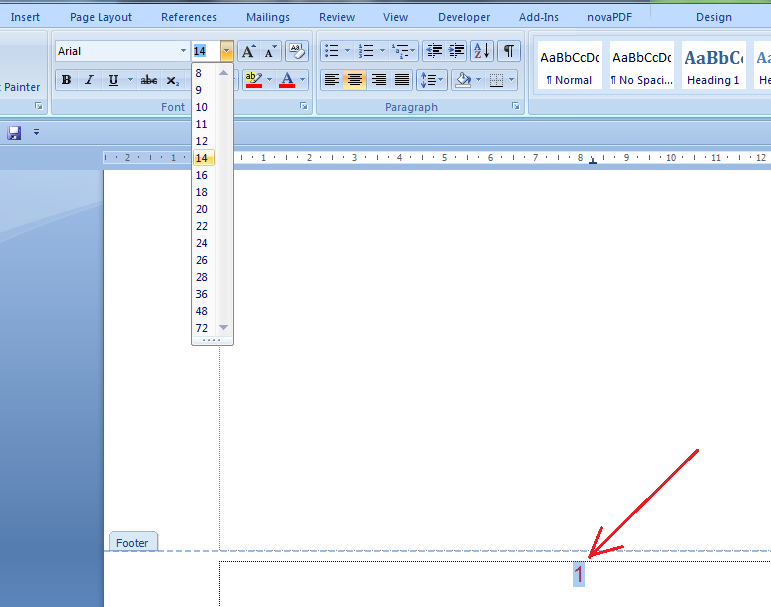
Dengan cara ini, nomor halaman akan menyatu dengan teks yang sudah ada. Anda bisa mengatur ukuran dan font nomor agar serasi dengan elemen lainnya.
Kesimpulan
Menguasai cara mengubah no halaman di Word 2007 adalah keterampilan dasar yang sangat berguna, terutama untuk dokumen panjang. Dengan tujuh metode di atas, Anda bisa menyesuaikan penomoran sesuai kebutuhan tanpa kebingungan.
Mulai dari memulai nomor dari halaman tertentu hingga menggabungkan format romawi dan arab, semua bisa dilakukan dengan langkah-langkah sederhana. Praktikkan satu per satu agar Anda semakin mahir dan dokumen terlihat lebih profesional.