

3 Cara Mudah Mengubah Musescore Menjadi Word yang Jarang Diketahui, Ternyata Ini Rahasianya
Banyak musisi dan pendidik musik yang sering bertanya-tanya tentang cara mengubah Musescore menjadi Word. Proses ini berguna untuk mengintegrasikan notasi musik ke dalam dokumen teks atau makalah. Dengan langkah yang tepat, Anda bisa melakukannya dengan mudah tanpa kehilangan kualitas notasi.
Mengapa Perlu Mengubah Musescore ke Word?
Musescore adalah perangkat lunak notasi musik yang populer, sementara Word digunakan untuk penulisan dokumen. Menggabungkan keduanya memungkinkan Anda menyisipkan partitur ke dalam laporan atau buku ajar. Ini sangat membantu saat Anda perlu menjelaskan teori musik secara tertulis.
Selain itu, format Word lebih mudah dibagikan dan diedit oleh banyak orang. Anda tidak perlu khawatir tentang kompatibilitas perangkat lunak saat berkolaborasi. Proses ini juga berguna untuk membuat materi pembelajaran yang rapi dan profesional.
Langkah-Langkah Mengubah Musescore menjadi Word
Ekspor File dari Musescore
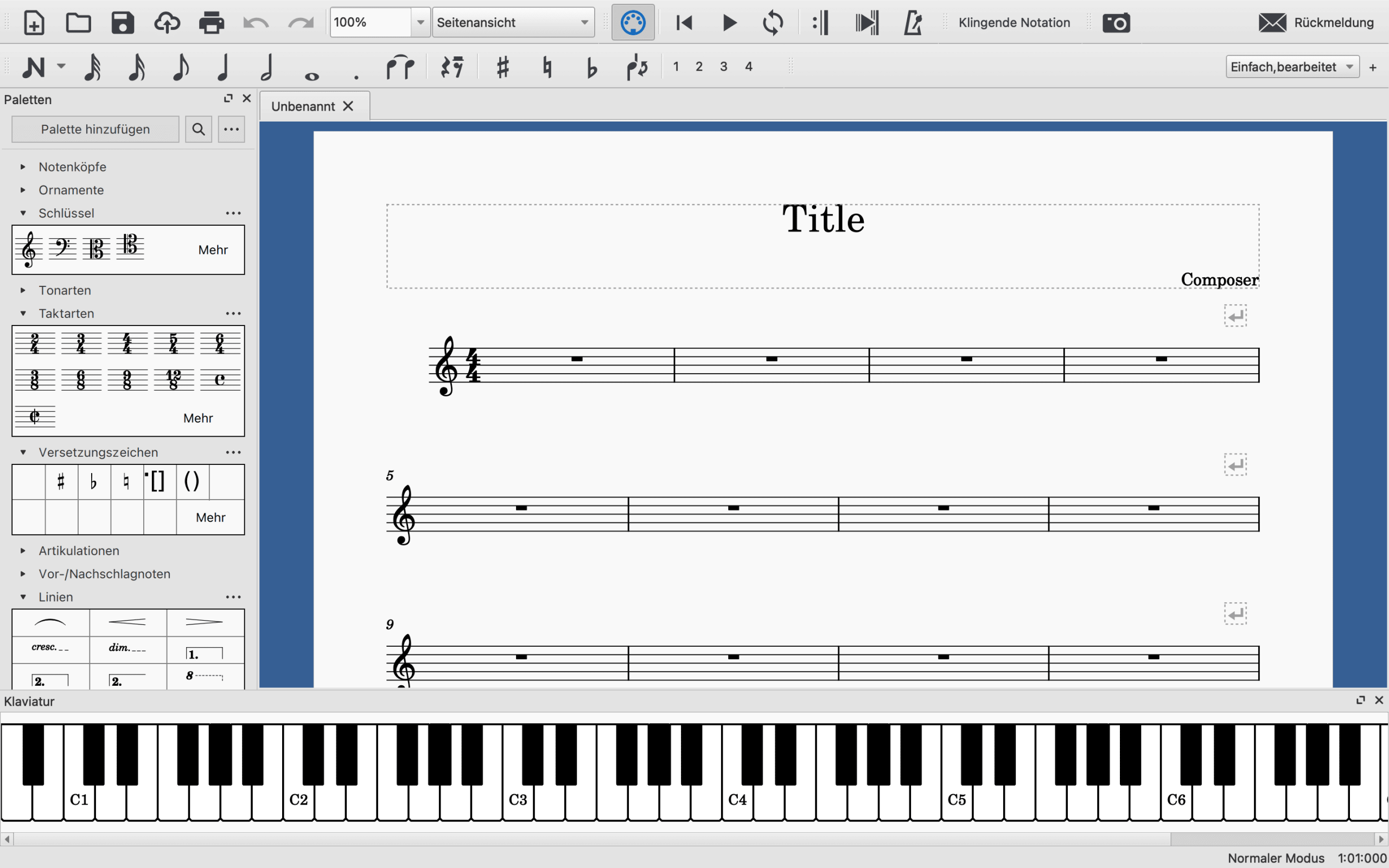
Langkah pertama adalah membuka file notasi Anda di Musescore. Pastikan semua notasi sudah sesuai dengan yang Anda inginkan sebelum diekspor. Ini akan menghemat waktu Anda di kemudian hari.
Setelah itu, klik menu “File” dan pilih opsi “Export”. Anda akan melihat berbagai format file yang tersedia untuk diekspor. Pilihlah format yang paling sesuai dengan kebutuhan Anda.
Memilih Format yang Tepat
Untuk hasil terbaik, ekspor file Musescore Anda sebagai PDF atau gambar (PNG/JPEG). Format PDF menjaga tata letak notasi dengan sempurna tanpa perubahan. Sementara itu, format gambar lebih mudah disisipkan langsung ke dalam Word.
Jika Anda memilih PDF, Anda bisa menggunakan alat konversi online untuk mengubahnya ke format yang bisa diedit. Namun, untuk kemurnian notasi, menyisipkan gambar langsung seringkali lebih baik. Pertimbangkan tujuan akhir dokumen Anda saat memilih format.
Menyisipkan ke dalam Word
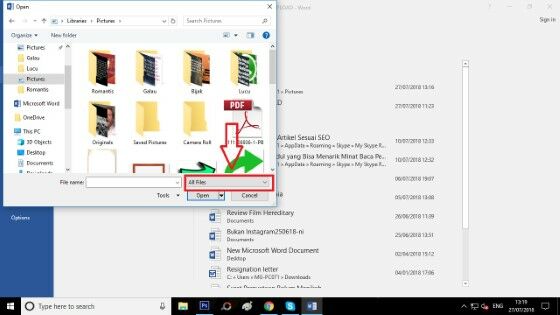
Buka dokumen Word tempat Anda ingin menyisipkan notasi musik. Klik pada tab “Insert” dan pilih “Picture” jika Anda menggunakan format gambar. Cari file yang sudah Anda ekspor dari Musescore dan klik “Insert”.
Untuk file PDF, Anda bisa menggunakan fitur “Object” di Word untuk menyisipkannya sebagai lampiran. Namun, ini mungkin tidak menampilkan notasi secara langsung di halaman. Alternatifnya, gunakan alat tangkapan layar untuk mengambil bagian tertentu dari PDF.
Anda juga bisa menggunakan fitur “Screenshot” di Word untuk menangkap notasi dari jendela Musescore yang terbuka. Ini adalah cara cepat jika Anda hanya membutuhkan bagian kecil dari partitur. Pastikan jendela Musescore tidak terhalang oleh aplikasi lain.
Tips Tambahan untuk Hasil Maksimal
Sebelum mengekspor, atur tampilan notasi di Musescore agar sesuai dengan ukuran halaman Word. Gunakan fitur “Page Settings” untuk menyesuaikan margin dan ukuran kertas. Ini akan menghindari pemotongan notasi saat disisipkan.
Jika Anda sering melakukan hal ini, pertimbangkan untuk mempelajari cara mengubah bahasa di laptop agar lebih nyaman. Pengaturan bahasa yang tepat dapat mempermudah navigasi menu di Musescore dan Word. Ini adalah trik kecil yang membuat pekerjaan Anda lebih efisien.
Untuk dokumen yang panjang, Anda bisa mengubah pecahan notasi menjadi teks biasa untuk menghemat ruang. Namun, pastikan Anda tidak menghilangkan informasi penting. Keseimbangan antara visual dan teks sangat penting dalam dokumen musik.
Kesimpulan
Mengubah Musescore menjadi Word adalah proses yang sederhana jika Anda mengikuti langkah-langkah yang benar. Mulai dari ekspor file hingga penyisipan ke dalam dokumen, semuanya bisa dilakukan dalam hitungan menit. Dengan panduan ini, Anda dapat membuat dokumen musik yang profesional dan rapi.
Jangan lupa untuk selalu memeriksa hasil akhir dokumen Anda. Pastikan notasi terbaca dengan jelas dan tidak ada bagian yang terpotong. Selamat mencoba dan semoga berhasil dengan proyek musik Anda.