

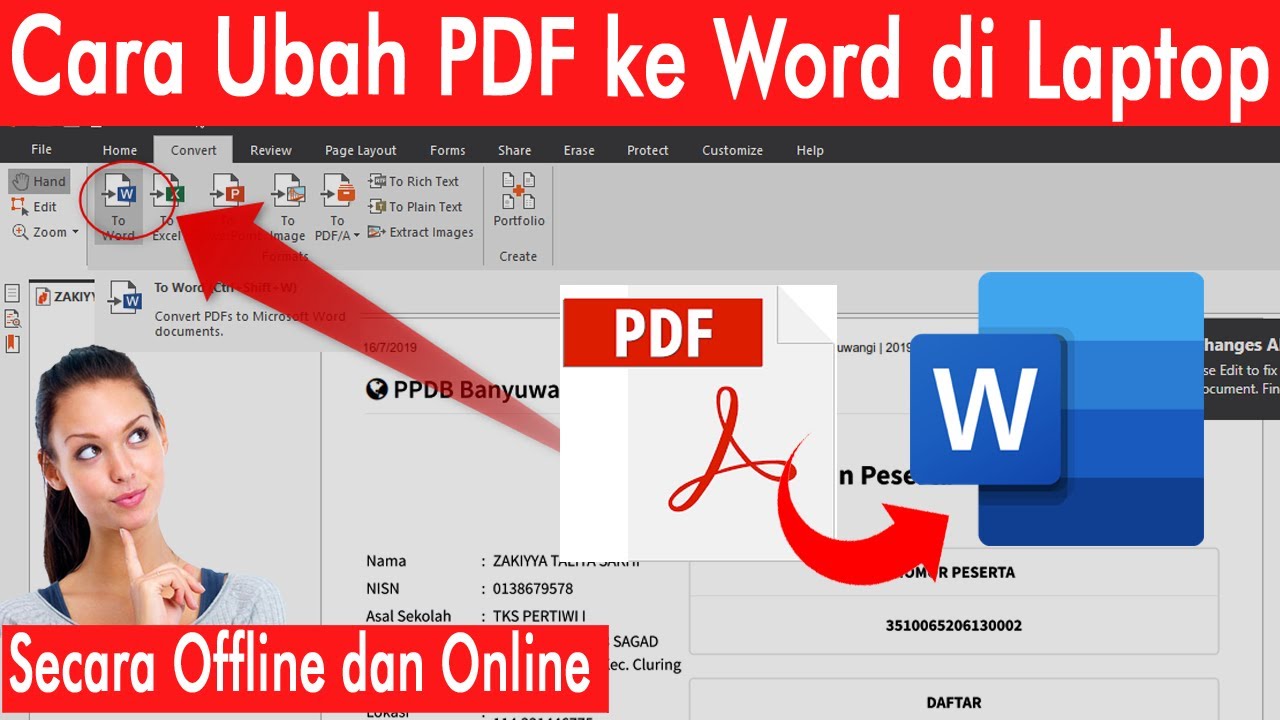
Ternyata Semudah Ini Cara Mengubah New Doc Menjadi Word, 3 Langkah Praktis yang Wajib Kamu Tahu di 2026
Banyak pengguna laptop yang masih bingung saat menerima file dengan format New Doc, terutama jika harus diedit di microsoft word. Padahal, ada beberapa langkah sederhana yang bisa dilakukan untuk mengubah format tersebut tanpa perlu aplikasi tambahan.
Artikel ini akan membahas secara lengkap cara mengubah new doc menjadi word, lengkap dengan tips mengatasi kendala umum. Simak panduannya sampai selesai agar pekerjaan dokumenmu semakin lancar.
Mengenal Format New Doc dan Cara Kerjanya
Format New Doc biasanya merujuk pada file dokumen yang dibuat melalui aplikasi pengolah kata berbasis cloud, seperti Google Docs. File ini sering kali terunduh dengan ekstensi .docx atau .odt, tetapi tampil sebagai New Doc di perangkat tertentu.
Agar bisa dibuka dan diedit di Microsoft Word, kamu perlu mengonversi file tersebut ke format yang didukung. Cara termudah adalah dengan menggunakan fitur Save As atau Export yang tersedia di aplikasi sumber.
Langkah Konversi dari google docs ke word
Jika file New Doc berasal dari Google Docs, buka dokumen tersebut lalu klik menu File dan pilih Download. Pada opsi yang muncul, pilih Microsoft Word (.docx) untuk mendapatkan file yang kompatibel.
Setelah proses unduh selesai, file akan tersimpan dengan ekstensi .docx dan bisa langsung dibuka di Microsoft Word. Pastikan koneksi internet stabil agar proses konversi berjalan lancar.
Cara Menggabungkan File Word Menjadi Satu Dokumen
Setelah berhasil mengubah format, kamu mungkin perlu menggabungkan beberapa file Word menjadi satu dokumen utuh. Metode manual dengan menyalin dan menempel teks memang umum, tetapi sangat tidak praktis jika jumlah file banyak.
Gunakan fitur bawaan Microsoft Word yang bernama Text From File untuk menggabungkan dokumen secara otomatis. Cara ini sangat membantu para pejuang skripsi yang harus menyusun banyak bab dalam satu file.
Langkah Menggabungkan Satu atau Banyak File
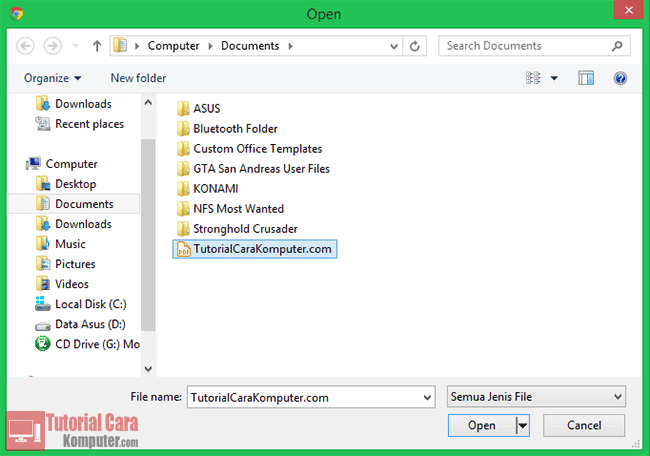
Buka dokumen utama di Word, lalu letakkan kursor di posisi yang diinginkan. Masuk ke tab Insert, pilih Object, dan klik Text From File.
Pilih file yang ingin digabungkan, lalu klik Insert. Jika ingin menggabungkan banyak file sekaligus, tahan tombol Ctrl sambil memilih file-file tersebut sebelum menekan Insert.
Menggabungkan Dokumen Revisi dengan Fitur Combine
Untuk menggabungkan dokumen asli dengan versi revisi, gunakan fitur Combine di tab Review. Fitur ini akan menampilkan semua perubahan yang dilakukan dalam satu dokumen baru.
Pilih dokumen asli pada kolom Original Document dan file revisi pada kolom Revised Document. Setelah itu, klik OK dan Word akan menampilkan hasil penggabungan beserta daftar revisi di panel kiri.
Tips Mengatur Halaman dan Format Dokumen
Setelah dokumen berhasil digabung, kamu perlu memastikan format halaman sudah sesuai kebutuhan. Mengatur nomor halaman bisa dilakukan melalui tab Insert lalu pilih Page Number.
Untuk halaman sampul tanpa nomor, aktifkan opsi Different First Page pada menu Header & Footer. Ini sangat berguna untuk dokumen formal seperti skripsi atau laporan kerja.
Jika kamu sering bekerja dengan dokumen berbahasa asing, kamu juga bisa mempelajari cara mengubah bahasa di laptop agar fitur pemeriksa ejaan berfungsi optimal. Pengaturan bahasa yang tepat akan membantu proses penulisan dan revisi menjadi lebih efisien.
Mengubah Orientasi Halaman dan Membuat Template
Untuk mengubah orientasi halaman hanya pada bagian tertentu, blok teks yang diinginkan lalu masuk ke Page Layout dan pilih Margins. Pada bagian Apply to, pilih Selected Text agar perubahan hanya berlaku pada bagian tersebut.
Kamu juga bisa membuat template dokumen sendiri melalui menu Home lalu New Style. Template ini akan menghemat waktu saat membuat dokumen baru dengan format yang sama.
Kesimpulan
Mengubah new doc menjadi word sebenarnya tidak sulit jika kamu memahami langkah yang tepat. Mulai dari konversi format, menggabungkan file, hingga mengatur tata letak halaman, semua bisa dilakukan dengan fitur bawaan Microsoft Word.
Dengan menguasai teknik-teknik di atas, pekerjaan dokumenmu akan jauh lebih cepat dan rapi. Jangan ragu untuk mencoba sendiri dan eksplorasi fitur-fitur lain yang tersedia.