

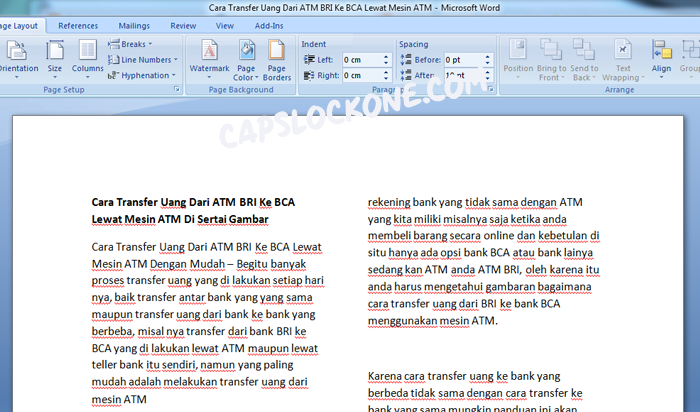
Ternyata Ini Cara Mengubah 1 Halaman Word Dibagi Menjadi 2 Dengan Mudah Dan Cepat 2026
Mengelola dokumen Microsoft Word dengan tampilan yang rapi seringkali menuntut pemahaman mendalam tentang tata letak halaman. Banyak pengguna merasa kesulitan saat ingin menyesuaikan orientasi atau membagi tampilan dalam satu dokumen yang sama.
Artikel ini akan memandu Anda memahami teknik dasar hingga lanjutan untuk memaksimalkan fungsi pengolah kata tersebut. Dengan mengikuti langkah yang tepat, dokumen Anda akan terlihat lebih profesional dan terorganisir.
Memahami pengaturan orientasi halaman
Salah satu kebutuhan umum dalam membuat laporan adalah menyisipkan tabel lebar yang tidak muat dalam format portrait. Anda bisa melakukan penyesuaian agar halaman tertentu berubah menjadi landscape tanpa mengubah seluruh isi dokumen.
Metode ini sangat berguna untuk menjaga estetika dokumen tetap konsisten namun tetap fungsional. Pastikan kursor berada di halaman yang ingin diubah sebelum memulai langkah penyesuaian tersebut.
Langkah Mengubah Orientasi dalam Satu File
Langkah pertama adalah membuka menu Page Layout atau Layout pada aplikasi Word Anda. Klik ikon kecil di sudut kanan bawah grup Page Setup untuk membuka kotak dialog pengaturan yang lebih detail.
Pilih orientasi landscape pada tab Margins sesuai kebutuhan Anda. Di bagian bawah jendela, ubah pengaturan pada opsi Apply to menjadi This point forward agar perubahan hanya berlaku untuk halaman yang dipilih.
Teknik Membagi Halaman Menjadi Dua Bagian
Ada beberapa skenario di mana Anda mungkin bertanya tentang cara membuat dokumen Word menjadi 2 bagian untuk keperluan desain brosur atau kolom. Anda bisa menggunakan fitur columns yang tersedia pada tab Layout untuk membagi teks secara vertikal.
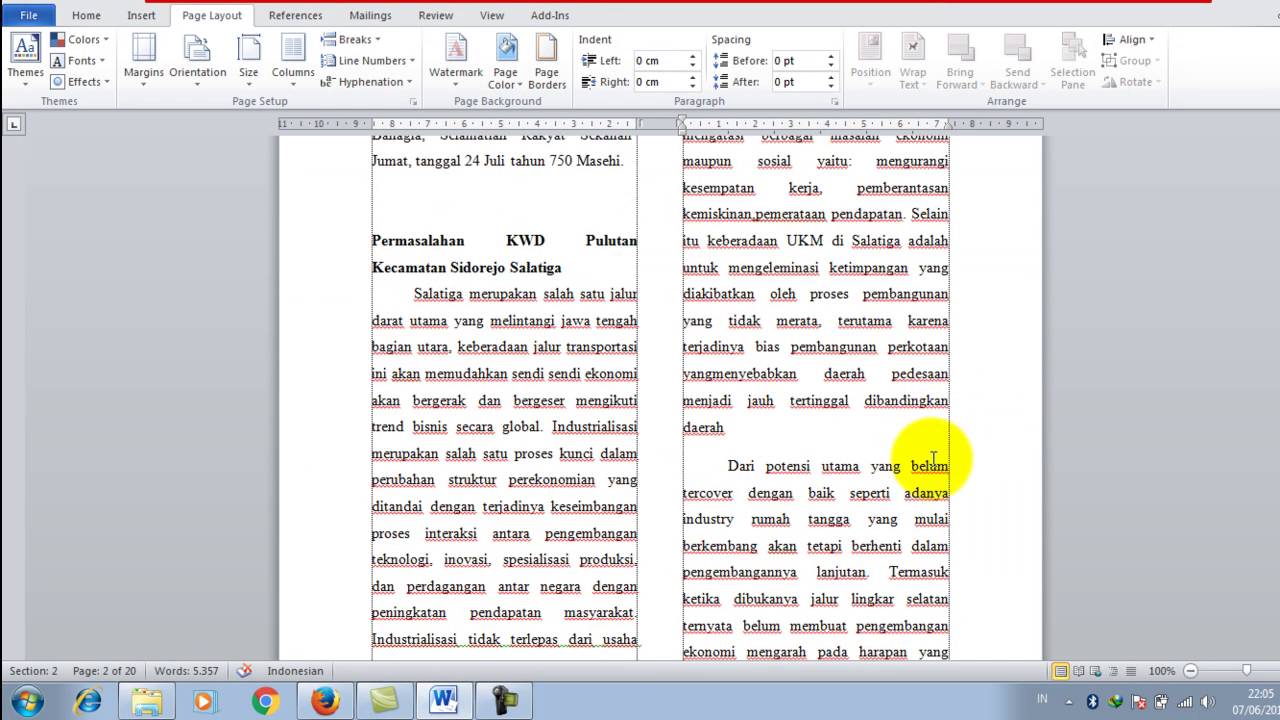
Fitur ini memungkinkan teks mengalir secara otomatis dari kolom kiri ke kolom kanan dalam satu halaman yang sama. Ini adalah solusi praktis bagi mereka yang ingin menyajikan data dengan gaya buletin atau artikel koran.
Mengelola Struktur Halaman Dokumen
Selain mengatur orientasi dan kolom, Anda mungkin perlu melakukan cara memindahkan halaman di Word untuk memperbaiki urutan naskah. Hal ini sering dilakukan saat menyusun karya ilmiah atau dokumen panjang yang membutuhkan revisi posisi konten.
Jangan lupa untuk melakukan pengecekan ulang setelah memindahkan posisi paragraf atau gambar. Pastikan tidak ada spasi berlebih yang tertinggal agar tampilan dokumen tetap terjaga kerapiannya.
Menambah dan Menghapus Halaman
Jika Anda merasa dokumen terlalu pendek, Anda bisa menambah halaman dengan mudah melalui menu Insert lalu pilih Blank Page. Sebaliknya, jika terdapat lembar yang tidak terpakai, Anda bisa menggunakan fitur delete untuk menghapus halaman yang kosong tersebut.
Menguasai fitur-fitur dasar ini akan meningkatkan efisiensi Anda dalam bekerja dengan dokumen digital. Selalu periksa kembali setiap perubahan yang dilakukan sebelum mencetak dokumen ke bentuk fisik.
Kesimpulan
Mengubah tampilan halaman di Microsoft Word tidak lagi menjadi hal yang membingungkan jika Anda memahami fungsi dari menu Page Setup dan Layout. Dengan mempraktikkan pengaturan orientasi dan pembagian kolom, dokumen Anda akan jauh lebih mudah dibaca dan menarik.
Semoga panduan ini membantu Anda dalam mengolah dokumen dengan lebih cepat dan profesional di tahun 2026. Terus eksplorasi fitur lainnya agar pengalaman mengolah kata menjadi lebih produktif setiap harinya.