

Ternyata Ini Cara Mengkopi Angka di Ms Word Supaya Tidak Berubah Secara Permanen dan Rapi
Bekerja dengan dokumen Microsoft Word seringkali menimbulkan tantangan teknis, terutama saat kita perlu memindahkan data numerik dari berbagai sumber. Banyak pengguna sering bertanya mengenai cara mengkopi angka di ms word supaya tidak berubah format aslinya agar data tetap akurat saat disajikan.
Masalah pemformatan yang berantakan biasanya terjadi karena adanya metadata tersembunyi yang ikut terbawa saat proses salin dan tempel. Artikel ini akan membahas langkah-langkah sistematis untuk memastikan angka Anda tetap konsisten tanpa mengalami perubahan yang tidak diinginkan.
Metode Tempel Khusus untuk Data Angka
Salah satu kunci utama dalam mengelola angka adalah memahami fungsi fitur Paste Special. Fitur ini memungkinkan Anda untuk memilih format teks tanpa menyertakan pengaturan gaya dari sumber asalnya.
Saat Anda menyalin angka, pastikan untuk menggunakan opsi Keep Text Only agar angka tersebut tidak mengambil format font atau gaya dari dokumen asal. Ini adalah langkah paling efektif untuk menjaga integritas data numerik Anda tetap bersih dan rapi.
Pentingnya Pengaturan Karakter Tersembunyi
Seringkali kita bingung mengapa tampilan spasi atau angka berubah secara otomatis menjadi titik atau simbol lain. Hal ini biasanya berkaitan dengan pengaturan Formatting Marks yang sedang aktif di layar kerja Microsoft Word Anda.
Anda dapat menonaktifkan fitur tampilan tanda spasi dengan masuk ke menu File, pilih Options, dan buka bagian Display. Pastikan opsi untuk menampilkan tanda karakter format tidak tercentang agar dokumen terlihat bersih seperti hasil cetakan nantinya.
Teknik Menulis Karakter Khusus dalam Dokumen
Bagi Anda yang sering bekerja dengan data teknis, mungkin sesekali perlu menambahkan simbol matematika atau derajat. Anda bisa mempelajari cara bikin derajat di word melalui menu Insert Symbol agar tampilan angka tetap profesional dan mudah dibaca.
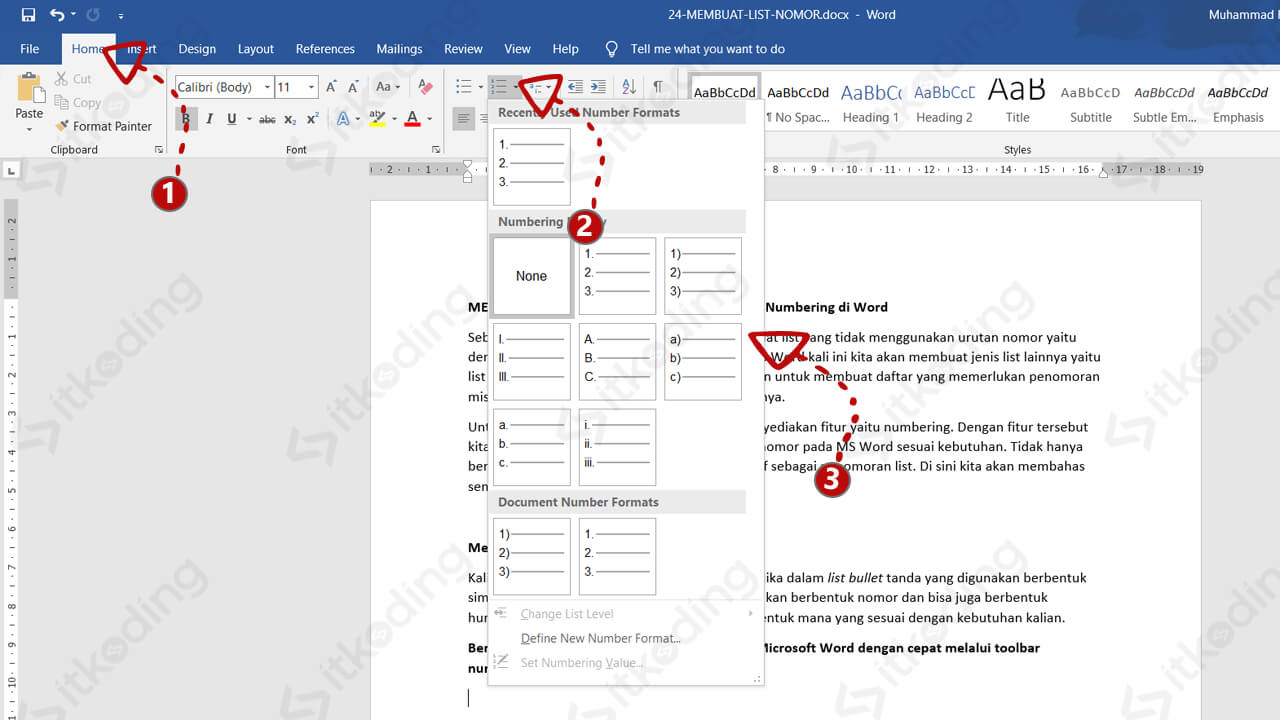
Selain itu, terkadang pengguna juga perlu melakukan penyesuaian penomoran dalam dokumen agar terlihat lebih terstruktur. Memahami langkah dalam membuat nomor halaman secara otomatis di word akan sangat membantu dalam merapikan tata letak laporan Anda secara keseluruhan.
Menjaga Konsistensi Data dengan Tabel
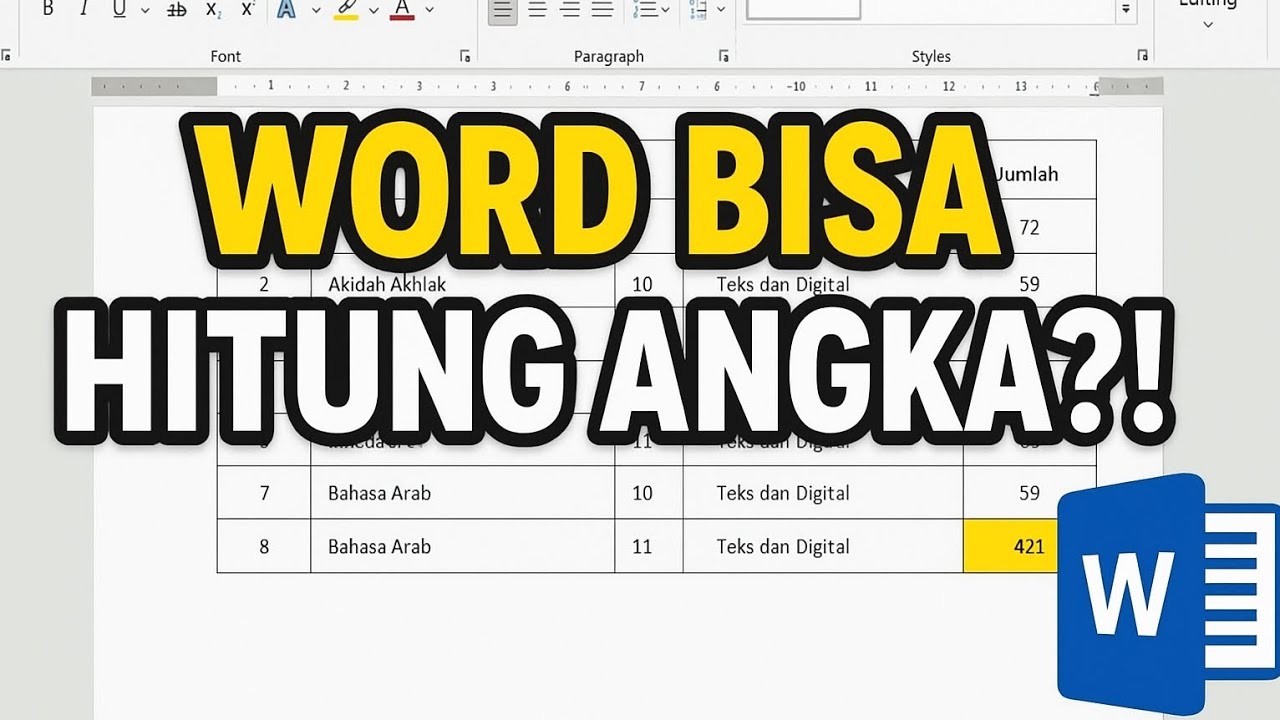
Jika Anda memiliki kumpulan data angka yang cukup banyak, menggunakan tabel adalah solusi paling stabil. Anda dapat memasukkan data ke dalam sel tabel agar angka tidak mudah bergeser atau berubah format saat dokumen diolah.
Penggunaan tabel juga memudahkan Anda jika nantinya harus melakukan perhitungan sederhana di dalam Word. Jika dirasa kurang kompleks, Anda juga bisa memindahkan data ke Excel dan mengikuti panduan cara menulis angka di excel untuk hasil perhitungan yang jauh lebih akurat.
Penyebab Umum Format Angka Berantakan
Masalah format seringkali dipicu oleh penggunaan dokumen template yang sudah usang atau adanya add-ins pihak ketiga yang tidak kompatibel. Selalu pastikan aplikasi Anda berjalan dalam kondisi optimal guna meminimalisir kesalahan teknis saat penyuntingan dokumen.
Jika masalah format tetap muncul, cobalah melakukan pembersihan teks melalui aplikasi penyunting teks sederhana seperti Notepad terlebih dahulu. Metode ini efektif untuk menghapus semua kode format tersembunyi sebelum angka dimasukkan ke dalam dokumen utama Anda.
Kesimpulan
Menjaga integritas angka dalam dokumen Microsoft Word sangat bergantung pada cara Anda melakukan proses salin dan tempel yang tepat. Dengan menggunakan fitur tempel khusus dan memperhatikan pengaturan karakter, Anda dapat menghindari perubahan format yang tidak diinginkan.
Semoga panduan ini membantu Anda meningkatkan produktivitas dalam mengelola dokumen secara profesional. Tetap perhatikan setiap detail pengaturan agar hasil akhir pekerjaan Anda selalu rapi dan akurat setiap saat.