

Terbukti 5 Cara Cepat Dapatkan Solusi Ikon Word Berubah Tanpa Ribet di 2026
Pengguna Microsoft Word sering menemukan ikon dokumen yang tiba‑tiba berubah menjadi simbol tak dikenali. Hal ini dapat mengganggu alur kerja dan menimbulkan kebingungan visual. Berikut penjelasan penyebab dan solusi efektif untuk tahun 2026.
Mengapa ikon Word Bisa Berubah
Perubahan ikon biasanya dipicu oleh pembaruan sistem operasi yang memengaruhi cache ikon. Selain itu, instalasi add‑in atau plug‑in yang tidak kompatibel dapat merusak asosiasi file.
Kerusakan pada berkas templat default atau profil pengguna juga dapat menyebabkan ikon kembali ke tampilan generik. Memahami faktor‑faktor ini membantu memilih perbaikan yang tepat.
7 Solusi Praktis Mengatasi Ikon Word Berubah
-
Langkah 1: Bersihkan Cache Ikon
Gunakan utilitas bawaan Windows seperti Disk Cleanup untuk menghapus file ikon yang usang. Setelah pembersihan, restart komputer agar sistem membangun kembali cache.
-
Langkah 2: Reset Asosiasi File
Buka Settings → Apps → Default apps, pilih Microsoft Word sebagai aplikasi default untuk .docx dan .doc. Simpan perubahan dan periksa kembali tampilan ikon.
-
Langkah 3: Perbaiki Instalasi Office
Jalankan Office Repair melalui Control Panel, pilih opsi “Online Repair” untuk memperbaiki file sistem yang rusak. Proses ini tidak menghapus dokumen pribadi.
-
Langkah 4: Perbarui Driver Grafis
Driver grafis yang usang dapat memengaruhi rendering ikon pada desktop. Unduh versi terbaru dari situs resmi produsen kartu grafis.
-
Langkah 5: Hapus Add‑in yang Konflik
Nonaktifkan semua add‑in di Word lewat File → Options → Add‑ins, kemudian aktifkan satu per satu untuk mengidentifikasi penyebab.
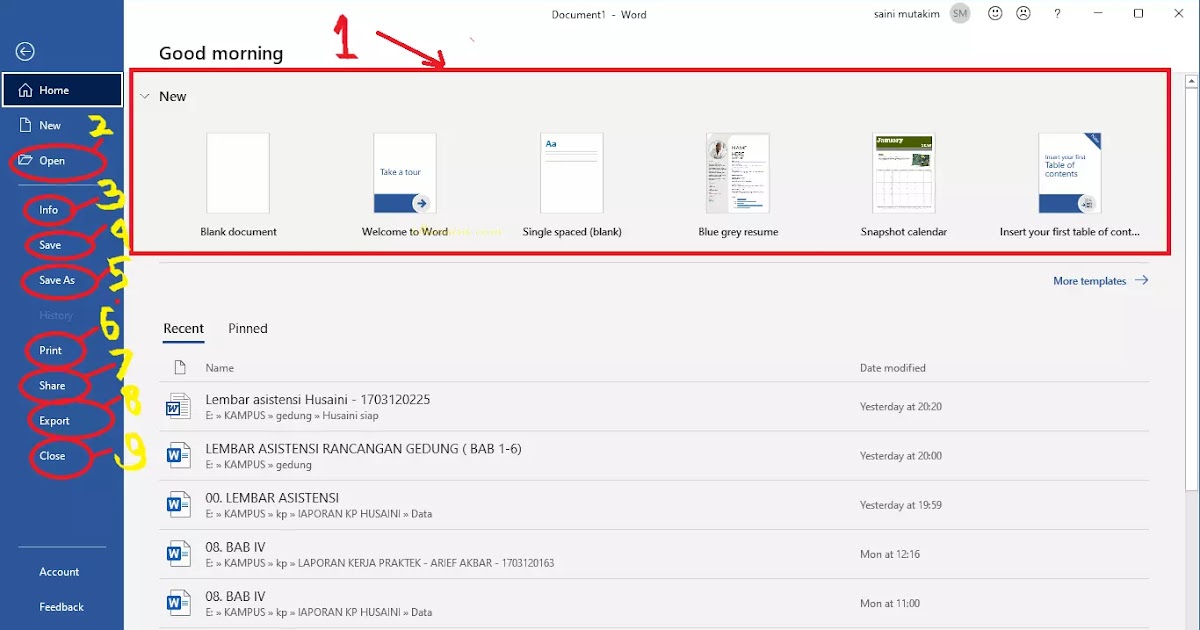
FUNGSI ICON MICROSOFT WORD BESERTA GAMBARNYA – Husaini Blog -
Langkah 6: Ganti Templat Normal
Jika file Normal.dotm korup, ganti dengan templat bawaan yang terletak di folder instalasi Office. Restart Word untuk melihat perubahan.
-
Langkah 7: Gunakan Registry Fix
Buka Registry Editor dan navigasikan ke HKEY_CURRENT_USERSoftwareMicrosoftWindowsCurrentVersionExplorerFileExts.docx. Hapus nilai “UserChoice” yang salah, lalu log out dan log in kembali.
Tips Pencegahan Ikon Word Tetap Stabil
Lakukan pembaruan Windows secara teratur, namun tinjau catatan perubahan sebelum menginstal patch besar. Pilih opsi “Pause updates” bila diperlukan untuk menghindari konflik mendadak.
Selalu buat cadangan registry dan file templat sebelum melakukan modifikasi sistem. Dengan backup, proses pemulihan menjadi lebih cepat dan aman.
Panduan Cepat untuk Pengguna Windows dan Mac
Di Windows, gunakan perintah “ie4uinit.exe -ClearIconCache” melalui Command Prompt dengan hak admin untuk membersihkan cache secara otomatis. Perintah ini efektif pada semua edisi Windows 10 dan 11.
Pengguna macOS dapat menjalankan “killall Finder” setelah menghapus folder ~/Library/Caches/com.apple.iconservices.store. Finder akan memuat ulang ikon secara otomatis.
Kesimpulan
Ikon Word yang berubah tidak selalu menandakan kerusakan sistem yang parah; seringkali dapat diperbaiki dengan langkah sederhana. Mengikuti tujuh solusi di atas serta menerapkan tips pencegahan akan menjaga tampilan dokumen tetap konsisten.
Dengan pengetahuan ini, pengguna dapat mengatasi masalah ikon secara mandiri tanpa harus menghubungi dukungan teknis. Selamat mencoba dan semoga produktivitas Anda kembali optimal.