

Spasi Berubah Jadi Aneh di Word 2010? Ternyata Ini 3 Penyebab Utama dan Solusinya yang Wajib Kamu Tahu
Pernahkah Anda mengalami masalah spasi menjadi berubah dari Word 2010 saat membuka dokumen di versi Word yang lebih baru? Masalah ini sering terjadi karena perbedaan pengaturan default antar versi perangkat lunak.
Tenang, Anda tidak sendiri. Banyak pengguna yang menghadapi jarak antar kata yang terlalu lebar atau terlalu rapat ketika berpindah versi.
Penyebab Spasi Berubah di Word
Perubahan spasi biasanya dipicu oleh pengaturan font dan paragraf yang tidak kompatibel antara Word 2010 dengan versi terbaru. Word versi baru sering menggunakan metrik font yang sedikit berbeda, sehingga jarak spasi terlihat berubah.
Selain itu, opsi kerning dan penspasian karakter yang berbeda juga dapat memengaruhi tampilan spasi. Masalah ini paling sering terlihat pada dokumen yang menggunakan fitur rata kanan-kiri atau justified.
Perbedaan Spasi Normal dan Justified
Spasi justified membuat semua baris memiliki lebar yang sama, sehingga jarak antar kata bisa menjadi sangat renggang. Ini adalah penyebab utama mengapa spasi di Word terlihat aneh atau terlalu besar.
Jika Anda tidak ingin menggunakan justified, cukup ubah alignment menjadi rata kiri. Cara ini paling cepat untuk mengurangi masalah spasi yang berantakan.
Cara Mengatur Spasi di Word agar Konsisten
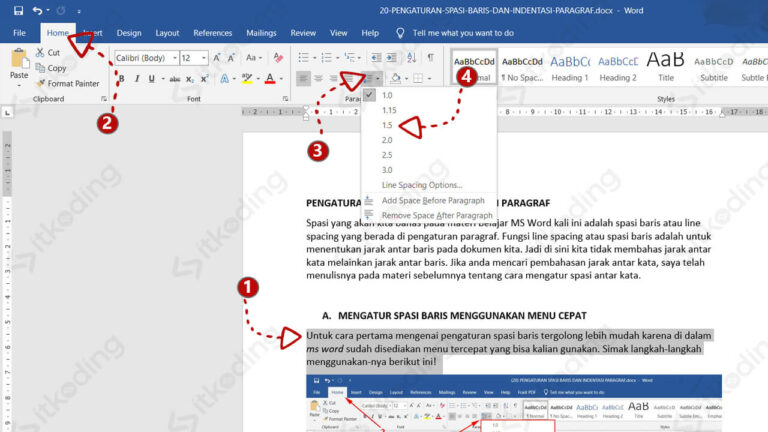
Langkah pertama adalah memilih semua teks dengan menekan Ctrl+A. Kemudian buka menu Paragraph dan atur opsi spacing sebelum atau sesudah paragraf.
Untuk spasi antar baris, gunakan opsi Line Spacing dan pilih nilai yang sesuai seperti 1,5 atau Double. Pastikan Anda juga memeriksa opsi Don’t add space between paragraphs of the same style agar tidak ada jarak ekstra.
Menggunakan Shortcut Word Spasi
Shortcut Word spasi yang paling berguna adalah Ctrl+1 untuk spasi tunggal, Ctrl+2 untuk spasi ganda, dan Ctrl+5 untuk spasi 1,5. Ini akan mempercepat pekerjaan Anda tanpa harus membuka menu.
Anda juga bisa menekan Ctrl+Shift+8 untuk menampilkan tanda paragraf dan spasi tersembunyi. Dengan begitu, Anda bisa melihat apakah ada spasi ganda atau karakter tersembunyi yang menyebabkan masalah.
Cara Mengatur Spasi Antar Kata yang Terlalu Lebar
Jika spasi antar kata terlalu lebar, periksa apakah teks menggunakan justify dan ada kata yang panjang. Solusinya adalah dengan mengaktifkan opsi hypenation di menu Layout.
Anda juga bisa mengubah font ke jenis yang lebih umum seperti Arial atau Times New Roman. Font khusus sering kali memiliki pengaturan spasi yang tidak kompatibel dengan Word versi baru.
Mengatur Spasi di Word untuk Dokumen F4
Untuk dokumen dengan ukuran kertas F4, masalah spasi juga bisa muncul karena pengaturan kertas yang tidak sesuai. Pastikan Anda sudah mengatur ukuran kertas dengan benar melalui menu Page Layout.
Gunakan opsi More Paper Size dan masukkan lebar 21,5 cm serta tinggi 33 cm agar dokumen tidak berubah saat dicetak. Ukuran ini adalah standar F4 yang umum digunakan di Indonesia.
Solusi Permanen untuk Spasi yang Berubah
Agar spasi tidak berubah lagi, Anda bisa menyimpan pengaturan default di Word. Caranya dengan membuka menu Font dan klik Set As Default, lalu pilih All documents based on the Normal template.
Dengan begitu, setiap dokumen baru akan menggunakan pengaturan spasi yang sama. Ini juga berlaku untuk pengaturan paragraf dan jarak antar baris.
Menggunakan Fitur Clear Formatting
Jika dokumen sudah terlanjur berantakan, gunakan fitur Clear All Formatting yang ada di tab Home. Fitur ini akan menghapus semua pengaturan spasi dan kembali ke default Word.
Namun, cara ini juga akan menghapus format lain seperti warna dan ukuran font. Pastikan Anda sudah menyimpan salinan dokumen sebelum mencobanya.
Kesimpulan
Spasi menjadi berubah dari Word 2010 memang menjengkelkan, tetapi bisa diatasi dengan beberapa langkah sederhana. Mulai dari mengubah alignment, mengatur line spacing, hingga menyimpan pengaturan default.
Dengan memahami cara mengatur spasi di Word dan menggunakan shortcut yang tepat, dokumen Anda akan selalu terlihat rapi di semua versi Word. Jangan lupa untuk selalu memeriksa pengaturan kertas seperti F4 agar hasil cetak sesuai harapan.