

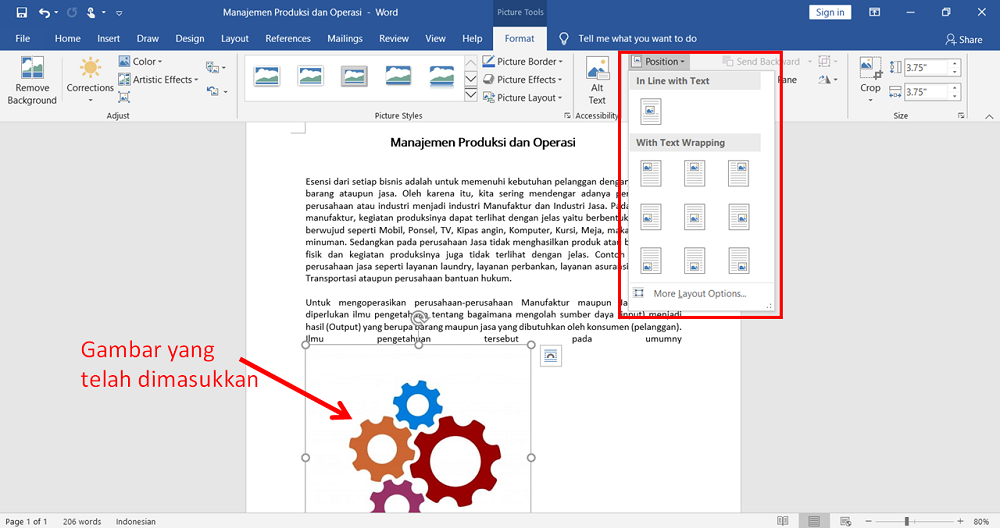
7 Cara Mengubah No Gambar pada Word Ternyata Semudah Ini Wajib Tahu
Mengubah nomor gambar di Microsoft Word sering kali menjadi tantangan tersendiri, terutama jika dokumen sudah panjang dan penuh dengan ilustrasi. Padahal, penomoran yang rapi sangat penting agar pembaca mudah merujuk pada setiap gambar yang ada. Artikel ini akan membahas berbagai metode praktis yang bisa Anda terapkan langsung, baik untuk dokumen skripsi, laporan, maupun karya tulis lainnya.
Mengapa penomoran gambar di Word Perlu Diperhatikan?
Penomoran gambar yang konsisten membantu pembaca memahami urutan visual dalam dokumen Anda. Tanpa penomoran yang benar, referensi silang seperti “lihat Gambar 3” akan menjadi kacau dan membingungkan.
Selain itu, saat Anda menambahkan atau menghapus gambar di tengah dokumen, nomor yang otomatis akan berubah jika menggunakan fitur caption bawaan Word. Hal ini sangat menghemat waktu dibandingkan harus mengubah nomor secara manual satu per satu.
Cara Mengubah Nomor Gambar Secara Manual
Metode manual adalah cara paling sederhana untuk mengubah nomor gambar, cocok untuk dokumen yang hanya memiliki sedikit ilustrasi. Anda cukup mengetik ulang nomor pada teks caption yang sudah ada, misalnya dari “Gambar 1” menjadi “Gambar 2”.
Namun, cara ini berisiko jika dokumen Anda sangat panjang dan sering direvisi. Jika Anda lupa mengubah salah satu nomor, maka urutan penomoran akan menjadi tidak konsisten dan sulit dilacak.
Langkah-Langkah Mengubah Nomor Caption Secara Manual
- Klik dua kali pada teks caption gambar yang ingin diubah nomornya.
- Setelah kursor berada di dalam teks, hapus angka lama dan ketik angka baru yang diinginkan.
- Periksa kembali semua caption lain agar urutannya tetap benar dan tidak ada yang terlewat.
Pastikan Anda juga memperbarui daftar gambar di halaman awal dokumen jika ada. Daftar gambar biasanya dibuat secara otomatis, sehingga perlu diperbarui dengan klik kanan lalu pilih “Update Field”.
Menggunakan Fitur Caption untuk Penomoran Otomatis
Cara paling efektif untuk mengubah nomor gambar pada Word adalah dengan menggunakan fitur Insert Caption yang sudah tersedia. Fitur ini memungkinkan Word mengelola penomoran secara otomatis, termasuk saat Anda menambah atau menghapus gambar di tengah dokumen.
Dengan fitur ini, Anda tidak perlu lagi mengubah nomor secara manual karena Word akan menyesuaikan semuanya secara real-time. Ini sangat membantu terutama jika Anda bekerja dengan dokumen yang memiliki banyak gambar, seperti laporan penelitian atau buku.
Langkah Menggunakan Insert Caption
- Klik kanan pada gambar yang ingin diberi caption, lalu pilih opsi Insert Caption.
- Pada kotak dialog yang muncul, Anda bisa memilih label seperti “Gambar” atau “Tabel” sesuai kebutuhan.
- Atur posisi caption di atas atau di bawah gambar, lalu klik OK.
- Untuk mengubah nomor awal, klik tombol Numbering dan tentukan format penomoran yang diinginkan.
Setelah caption dibuat, Anda bisa merujuknya di dalam teks menggunakan fitur Cross-Reference. Dengan begitu, jika nomor berubah, referensi di dalam teks juga akan otomatis menyesuaikan.
Mengubah Format Penomoran Gambar (Angka, Huruf, atau Romawi)
Word memungkinkan Anda mengubah format penomoran gambar sesuai kebutuhan, misalnya dari angka biasa menjadi angka romawi atau huruf. Ini berguna jika dokumen Anda memiliki beberapa bab dengan penomoran yang berbeda, seperti “Gambar 1.1” untuk bab pertama.
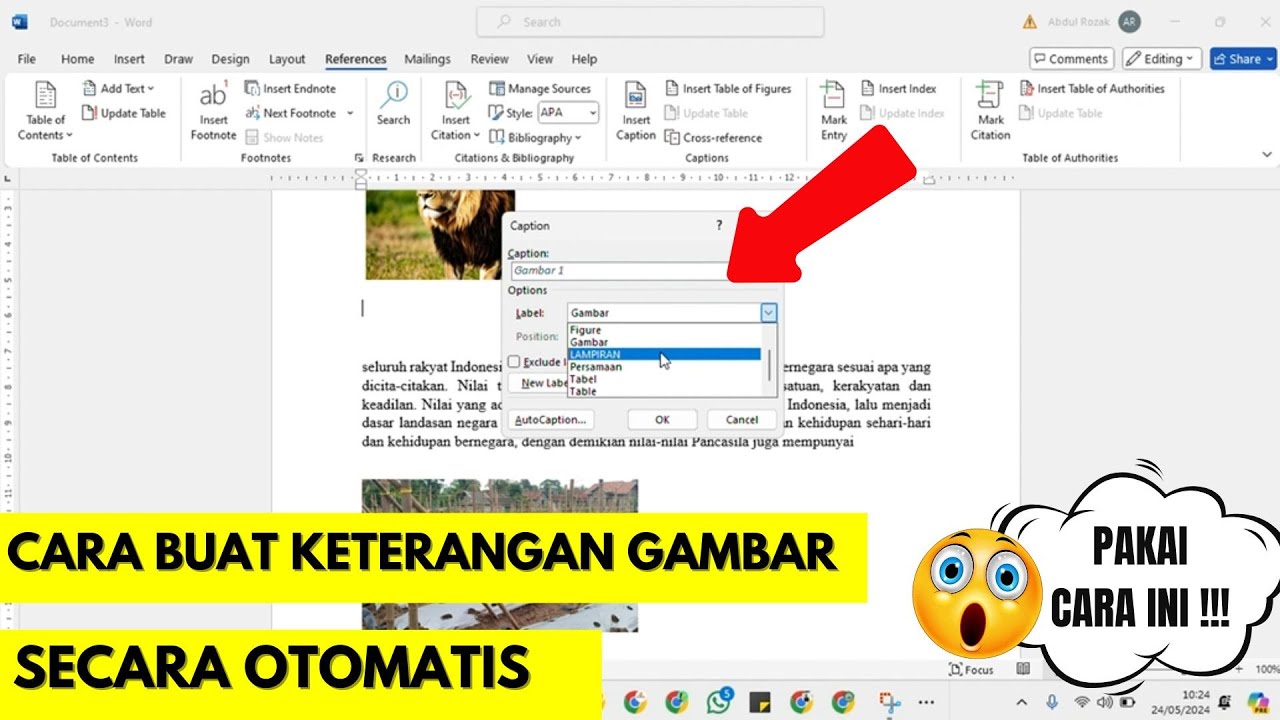
Untuk melakukannya, buka dialog Insert Caption, klik tombol Numbering, lalu pilih format yang diinginkan pada bagian Format. Anda juga bisa mengaktifkan opsi Include chapter number agar nomor gambar mengikuti nomor bab secara otomatis.
Jika dokumen Anda menggunakan bahasa berbeda, seperti mengubah pengaturan bahasa di Word, pastikan label caption juga disesuaikan. Misalnya, jika Anda pernah mengubah bahasa di laptop dari bahasa Inggris ke bahasa Indonesia, maka label caption harus diubah secara manual agar konsisten dengan bahasa dokumen.
Mengatasi Masalah Umum Saat Mengubah Nomor Gambar
Salah satu masalah yang sering terjadi adalah nomor gambar tidak berubah meskipun sudah diubah secara manual. Ini biasanya terjadi karena caption tidak menggunakan field, melainkan teks biasa yang tidak terhubung dengan penomoran otomatis.
Solusinya adalah dengan menghapus caption lama dan membuat ulang menggunakan fitur Insert Caption. Dengan begitu, Word akan memperlakukan caption sebagai objek yang bisa diperbarui secara dinamis.
Masalah lain adalah ketika nomor gambar tidak muncul atau terlihat sebagai kode seperti {SEQ}. Ini terjadi jika field tidak di-update. Anda bisa memperbaikinya dengan menekan tombol Ctrl+A untuk memilih semua teks, lalu tekan F9 untuk memperbarui semua field di dokumen.
Tips Mengelola Penomoran Gambar di Dokumen Panjang
Untuk dokumen yang sangat panjang, sangat disarankan untuk menggunakan fitur Insert Caption sejak awal pembuatan. Jangan mengetik caption secara manual karena akan sulit dikelola saat revisi.
Selain itu, biasakan untuk memperbarui daftar gambar secara berkala dengan klik kanan pada daftar tersebut lalu pilih Update Field. Ini akan memastikan daftar selalu sesuai dengan penomoran terbaru di dalam dokumen.
Jika Anda sering bekerja dengan berbagai format file, seperti mengubah PDF menjadi Word atau PPT ke Word, pastikan Anda memeriksa ulang semua caption setelah konversi. Terkadang konversi dapat mengubah format penomoran atau membuat caption menjadi teks biasa yang tidak terhubung dengan field.
Kesimpulan
Mengubah nomor gambar pada Word bisa dilakukan dengan mudah jika Anda menggunakan fitur caption yang tepat. Metode manual hanya cocok untuk dokumen pendek, sedangkan untuk dokumen panjang dan profesional, fitur otomatis adalah pilihan terbaik.
Dengan memahami cara kerja field dan caption, Anda bisa menghemat banyak waktu dan menghindari kesalahan penomoran yang sering terjadi. Terapkan tips di atas agar dokumen Anda terlihat rapi dan mudah dinavigasi oleh pembaca.